

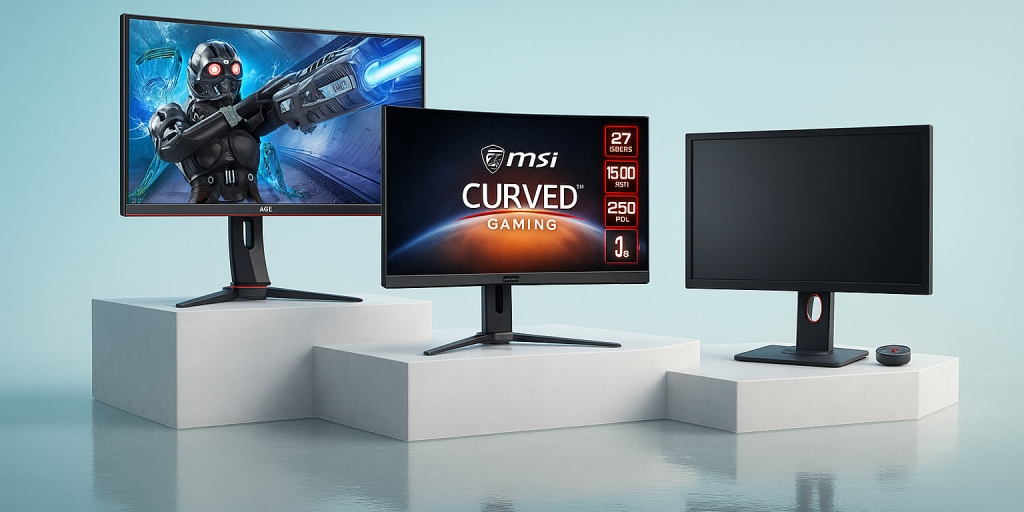
Gamingskärm 240 hz test med fokus på VRR, GtG och input lagg
Gamingskärm 240 hz bäst i test


En gamingskärm på 240 Hz gör rörelser mjukare och reaktioner snabbare, så att dina beslut i matchen känns direkt i handen. På en mörk novemberkväll hemma eller mellan två uppgifter i det öppna kontoret får du en följsam skärm som också gör vardagligt scrollande behagligare. Visst låter det som något man vänjer sig vid snabbt?
Det vanligaste misstaget är att stirra sig blind på siffran 240 och tro att allt blir perfekt. Om pixelrespons, synk och anslutningar inte hänger med känns bilden ändå smetig eller ryckig. Lösningen är att välja en modell där rörelseskärpa, låg fördröjning och adaptiv synk fungerar i takt med din dator och din spelstil.
Vi väger samman oberoende tester, verifierade kundomdömen och teknisk produktdata, redaktionellt granskat för svenska förhållanden. Den metoden låter oss se bortom marknadsprat och fokusera på stabil drift, användarvänliga inställningar och rimlig energiförbrukning i verkligt bruk. Helhetsbilden gör att Asus Rog Strix Xg32ucwmg framstår som bästa valet just nu.
De bästa Gamingskärmarna 240 hz 2026
- Bäst i test: Asus Rog Strix Xg32ucwmg (Betyg: 9,6 / 10)
- Bästa premiumvalet: Msi 322urx (Betyg: 9,4 / 10)
- Kundfavoriten: Asus Rog Strix Xg27ucdmg (Betyg: 9,2 / 10)
- Bästa breda: Samsung S49cg934 (Betyg: 9,0 / 10)
- Bästa billiga: Aoc C32g2ze/bk (Betyg: 8,8 / 10)
-
 1Bäst i testAsus Rog Strix Xg32ucwmgAvancerad OLED bildskärm med 32 tum, 4K upplösning och växling mellan hög upplösning och extrem uppdateringsfrekvens.Pris från: 13495 :-Till butiken Köp på Komplett
 Bildmontage av ASUS ROG Strix XG32UCWMG i vardagsmiljö.
För dig som vill ha både e‑sportshastighet och filmisk bildkvalitet i ett och samma paket är Asus Rog Strix Xg32ucwmg svår att ignorera. Den kombinerar 32 tum OLED, skarp 4K och möjligheten att växla till FHD 480 Hz – med några typiska OLED‑begränsningar i ljusstarka helvitscener och ett pris som landar i premiumklassen. Målgruppen är kräsna gamers och entusiaster som prioriterar respons, kontrast och flexibilitet i vardagen, och vi har utsett den till Bäst i test i vår genomgång.
4K‑skärpa möter e‑sportshastighet
Ramen är diskret och ytan har en lätt matt struktur som dämpar reflexer och ger bra grepp när skärmen flyttas. När panelen tänds syns hur svärtan smälter ihop med den tunna ramen – UI‑element “svävar” nästan mot bakgrunden. Den lilla styrspaken bakom nederkanten ger ett tydligt, dämpat klick när menyer bläddras, och OSD:t reagerar snabbt. I ett spelmoment med snabba panoreringar följer rörelserna med utan smetning; textskyltar passerar med skarp kontur medan effekter och ljus “poppar” mot den djupa svärtan.
Finesser och prestanda i vardagen
Kärnan är flexibiliteten: kör 4K upp till 240 Hz för maximal detaljskärpa, eller växla till FHD 480 Hz när ren hastighet väger tyngst. Växlingen sker via OSD och lämpar sig för en användare som hoppar mellan solo‑äventyr och rankade matcher. Enligt tillverkarens specifikationer finns HDMI 2.1 för moderna konsoler och DisplayPort med DSC för högsta bandbredd på PC. Variabel uppdateringsfrekvens minimerar tearing, och den mycket låga svarstiden från OLED‑panelen gör att smala diagonaler och små HUD‑ikoner håller formen även i snabba svep. Tips: för 4K/240 Hz på PC – använd DisplayPort med DSC och aktivera VRR i grafikdrivrutinen; för konsol, välj 4K/120 Hz via HDMI 2.1.
OLED‑fördelarna är tydliga i HDR: ljusa highlights får glans medan mörka områden förblir kolsvarta. Samtidigt märker man, som med många OLED‑skärmar, att ljuset kan dämpas i stora, ljusa helskärmsvyer (ABL), särskilt i kontorsappar med mycket vitt. Den inbyggda sensorn och panelvårdsfunktionerna arbetar i bakgrunden för att motverka inbränning – ikonskift, logodimmer och automatisk vilosignal – vilket ger trygghet vid långvarig användning. Ett praktiskt vardagstips är att spara två bildprofiler: en för 4K/HDR och en “e‑sport‑profil” i FHD 480 Hz med nedtonade bildförbättringar. Notera också att när man kör 480 Hz i FHD på en 32‑tums 4K‑panel blir text i menyer grövre; bäst upplevelse i skrivbordsmiljö fås i 4K‑läge.
Fördelar:
- 4K upp till 240 Hz eller FHD upp till 480 Hz – enkel växling efter behov
- OLED med djup svärta och mycket låg svarstid för knivskarp rörelseskärpa
- Inbyggd sensor och panelvård som hjälper mot inbränning
- HDMI 2.1 för konsol och DisplayPort med DSC för högbandbredd på PC
- Matt yta som dämpar reflexer och ett snabbt, tydligt OSD
Nackdelar:
- Premiumpris (från 13 495 kr)
- Typisk OLED‑begränsning: ljusstyrkan dämpas vid stora, ljusa ytor (ABL)
- FHD 480 Hz gör text och UI mindre skarpa i skrivbordsläget
Specifikationer i korthet:
🖥️ Panel OLED (organisk självlysande panel) 📏 Storlek 32 tum 🖼️ Upplösning 3840 × 2160 (4K UHD) 🚀 Uppdateringsfrekvens 4K upp till 240 Hz; FHD upp till 480 Hz ⏱️ Svarstid Mycket låg (typiskt för OLED) 🔌 Anslutningar HDMI 2.1, DisplayPort med DSC 🔄 VRR Stöd för variabel uppdateringsfrekvens 🛡️ Panelskydd Inbyggd sensor och pixelvård mot inbränning 🌈 HDR Stöd för HDR‑innehåll 🧩 Ytfinish Matt/antireflex 💰 Pris Från 13 495 kr 🎯 Användningsområde High‑end gaming, film/serier, allround med fokus på prestanda FAQ:
Kan jag köra 4K i 240 Hz via HDMI 2.1?
För PC rekommenderas DisplayPort med DSC för 4K/240 Hz. HDMI 2.1 passar utmärkt för konsoler (t.ex. 4K/120 Hz) och hög uppdateringsfrekvens på PC, men den praktiska maxnivån beror på källa och färgformat.
Hur minimerar jag risken för inbränning vid daglig användning?
Behåll skärmens panelvårdsfunktioner aktiva (pixel shift, logodimmer, pixelrensning), använd mörkt tema, lås skärmen när du lämnar datorn och undvik statiska element på hög ljusstyrka under lång tid.
Är skärmen bra för kontorsarbete?
Ja, i 4K‑läge är texten mycket skarp och ytan är behagligt matt. Var medveten om att i stora, ljusa dokument kan OLED‑ljuset dämpas något, och att FHD 480 Hz gör text grovare – för skrivbordet rekommenderas 4K‑profilen.
Vem passar Asus Rog Strix Xg32ucwmg för:
Den här modellen passar bäst för spelare som vill växla sömlöst mellan filmiskt 4K‑läge och e‑sportfokus i 480 Hz, och som värderar OLED‑kontrast och respons högre än maximal helskärmsljusstyrka. För den som söker en allt‑i‑ett‑skärm för högpresterande PC‑spel och nya konsoler levererar Xg32ucwmg en ovanligt komplett upplevelse – därför har vi utsett den till Bäst i test i sin klass.
- Superskarp 4K bild med djup svärta
- Växling mellan 4K 240 Hz och FHD 480 Hz
- OLED panel med mycket låg svarstid
- Inbyggd sensor som skyddar mot inbränning
- Stöd för HDMI 2.1 och DisplayPort DSC
-
 2Bästa premiumvaletMsi 322urxHögupplöst QD OLED bildskärm med 32 tum, 4K upplösning och fokus på framtida grafikhårdvara.Pris från: 17990 :-Till butiken Köp på Komplett
 Bildmontage av MSI 322URX i vardagsmiljö.
För dig som vill känna att varje bildruta sitter – utan kompromisser – står MSI 322URX ut som ett tryggt val i premiumklassen. 32 tum QD‑OLED, 4K och 240 Hz ger en mäktig kombination av skärpa, färg och snabbhet, men kräver samtidigt ett modernt grafikkort och en budget som matchar prislappen på 17 990 kr. Den riktar sig till entusiastspelare och kreatörer som prioriterar kontrast, färgprecision och framtidssäker anslutning.
4K i 240 Hz – QD‑OLED som lyfter spelkänslan
Vid uppstart möts man av en djupsvart bakgrund där färgerna kliver fram med tydlig lyster; små UI‑detaljer ser skulpterade ut snarare än bara ljusa. Rörelser glider silkesmjukt över skärmen – snabba panoreringar i spel lämnar inga sega skuggor efter sig, utan linjerna håller sig rena. Ramen upplevs diskret och låter bilden ta plats, och OSD‑knapparnas dova klick ger en stabil känsla när uppdateringsfrekvens och färglägen växlas.
Funktioner och prestanda i praktiken
MSI 322URX kombinerar en QD‑OLED‑panel med 4K‑upplösning och 240 Hz via DisplayPort 2.1a, vilket gör att den kan utnyttja framtidens grafikhårdvara fullt ut. Den mycket låga responstiden bidrar till tydlig rörelseskärpa i snabba spel, samtidigt som QD‑OLED ger hög färgprecision och kontrast som lyfter film, foto och moderna spelmotorer. Inbyggda skyddsfunktioner mot OLED‑inbränning arbetar i bakgrunden och hjälper till att minska slitage från statiska element. Ett praktiskt tips är att låta skärmens automatiska skydd vara aktiverade och att variera innehåll vid långa sessioner med statiska UI‑inslag.
Det blir tydligt att MSI 322URX vill användas med en nyare GPU – utan DisplayPort 2.1a tappar man poängen med 4K/240 Hz och får nöja sig med lägre frekvenser. Som med många OLED‑paneler kan panelens yta upplevas mer reflekterande i starkt upplysta rum, vilket gör att lugnare belysning ger bäst upplevelse. Dessutom kan de automatiska skydden ibland justera ljusstyrkan i scener med mycket statiskt innehåll – inget stort problem, men värt att känna till. Vi har utsett den till Bästa premiumvalet för att den förenar framtidssäker bandbredd med toppklassig bild, även om den inte alltid lever upp till förväntningar i riktigt solbelysta miljöer.
Fördelar:
- 4K i 240 Hz via DisplayPort 2.1a – redo för nästa generations grafikkort
- QD‑OLED med hög färgprecision och djup kontrast
- Mycket låg responstid för skarp rörelseåtergivning
- Inbyggda skyddsfunktioner mot OLED‑inbränning
- 32 tum ger bra balans mellan närvaro och skrivbordsanvändning
Nackdelar:
- Högt pris (17 990 kr)
- Kräver modern GPU för att utnyttja 4K/240 Hz
- Relativt känslig för reflektioner i ljusa rum
- Automatiska skydd kan ibland sänka ljusstyrkan vid statiska element
Specifikationer:
📏 Storlek 32 tum 🖥️ Panel QD‑OLED 🔎 Upplösning 4K (3840 × 2160) ⚡ Uppdateringsfrekvens 240 Hz ⏱️ Responstid Mycket låg (för snabba rörelser) 🔗 Anslutning DisplayPort 2.1a (hög bandbredd för 4K/240) 🛡️ Skydd Inbyggda funktioner mot OLED‑inbränning 🎯 Målgrupp Entusiastspelare och kreatörer 💰 Pris 17 990 kr (rekommenderat) 🚀 Fokus Framtida grafikhårdvara och högpresterande spel FAQ:
Behöver jag ett nytt grafikkort för att få 4K i 240 Hz?
För att nå 4K/240 Hz krävs ett modernt grafikkort med stöd för hög bandbredd över DisplayPort 2.1a. Äldre kort fungerar, men då begränsas uppdateringsfrekvensen och du missar skärmens fulla potential.
Hur minskar skärmen risken för OLED‑inbränning?
Skärmen har inbyggda skyddsfunktioner som arbetar automatiskt, till exempel subtila justeringar och underhållsrutiner. Låt dem vara aktiverade och variera innehåll vid långa pass med statiska element för bästa långsiktiga resultat.
Är 32 tum i 4K bekvämt på skrivbord?
Ja, för de flesta fungerar 32 tum på cirka 60–80 cm avstånd utmärkt med rimlig skalning i operativsystemet. Du får hög skärpa i text och gott om yta för både spel och arbete.
Vem passar MSI 322URX för:
MSI 322URX passar bäst för dig som vill ha en kompromisslös spelupplevelse och samtidigt värdesätter korrekta färger i kreativa arbetsflöden. Om du har – eller planerar att skaffa – ett modernt grafikkort och vill vara redo för 4K i 240 Hz, levererar den en kombination av hastighet, kontrast och precision som få matchar. Den höga prislappen vägs upp av prestandan, och just därför har vi utsett den till Bästa premiumvalet.
- QD OLED panel med mycket hög färgprecision
- DisplayPort 2.1a för extrem bandbredd
- 240 Hz uppdatering i full 4K upplösning
- Mycket låg responstid för snabba rörelser
- Inbyggda skyddsfunktioner mot OLED inbränning
-
 3KundfavoritenAsus Rog Strix Xg27ucdmgKompakt 27 tums 4K QD OLED bildskärm med hög uppdateringsfrekvens och tydlig textåtergivning.Pris från: 9990 :-Till butiken Köp på Komplett
 Bildmontage av ASUS ROG Strix XG27UCDMG i vardagsmiljö.
Asus Rog Strix Xg27ucdmg är en 27-tums 4K QD‑OLED för dig som vill kombinera knivskarp text med ultrasmidig spelkänsla i 240 Hz. Styrkorna ligger i den extremt snabba OLED-responsen, mycket hög pixeltäthet och DisplayPort 2.1a för maximal bandbredd – men den kräver ett kraftfullt grafikkort och OLED-typisk ljusstyrka i helskärm kan kännas begränsad i starkt upplysta rum. Vi har utsett den till Kundfavoriten i vårt test, särskilt tack vare balansen mellan pris, prestanda och vardaglig användbarhet.
Kundfavoriten för 4K/240 Hz – skarp text och silkeslen rörelse
Ramen har en diskret, matt struktur som inte drar blickarna från bilden och ger bra grepp när man vinklar skärmen. När panelen tänds går svärtan från sammetslikt djup till klara färgblock utan eftersläp; små UI-element och textkanter framträder med ren, tunn linjeföring. OSD-joysticken på baksidan ger ett mjukt klickljud vid menyval, och vid snabba rörelser i spel flyter siktesrörelsen jämnt över skärmen utan att “haka i”.
Funktioner och prestanda i praktiken
Det tydligaste intrycket är hur kombinationen 27 tum + 4K ger en ovanligt hög pixeltäthet. Man märker snabbt att text i kod, e‑post och dokument ser skarpare ut än på många traditionella gamingpaneler, och 240 Hz ger samtidigt en påtagligt mjuk rörelse i allt från konkurrensinriktade shooters till racing. QD‑OLED-panelen levererar intensiv färgvolym och djup svärta, och den extremt låga responstiden gör att detaljer i mörka scener inte “smetas ut”. Via DisplayWidget Center går det att finjustera gamma, färger och överdrivna skärpefilter direkt i Windows, och stöd för variabel uppdateringsfrekvens med reducerat flimmer gör att ojämna bildrutor känns stabilare under tung belastning.
På anslutningssidan ger DisplayPort 2.1a den bandbredd som behövs för 4K i 240 Hz utan kompromisser, och inbyggda skyddsfunktioner mot OLED-inbränning arbetar i bakgrunden för att hålla panelen fräsch över tid. Samtidigt blir det tydligt att ett så högt mål – 4K/240 Hz – pressar grafiken hårt: ett modernt, starkt grafikkort är närmast ett måste för att utnyttja skärmen fullt ut. Och precis som med andra OLED-lösningar är ljusstyrkan mest imponerande i mindre ljusa detaljer; i helskärm blir ljuset mer återhållsamt, vilket kan kännas mindre punchigt i mycket ljusa rum.
Fördelar:
- 27 tum 4K QD‑OLED med mycket hög pixeltäthet – ovanligt skarp text och grafik
- Upp till 240 Hz och extremt låg responstid för silkeslen rörelse och minimal rörelseoskärpa
- DisplayPort 2.1a för högsta bandbredd och framtidssäkring
- Reducerat flimmer vid varierande bildfrekvens (VRR) – stabilare bild i ojämna FPS-lägen
- Omfattande bildjustering via DisplayWidget Center samt inbyggda skydd mot OLED-inbränning
- Stark pris/prestanda i 4K/240 Hz-klassen (pris från ca 9 990 kr)
Nackdelar:
- Kräver ett mycket kraftfullt grafikkort för att driva 4K i höga bildhastigheter
- OLED-typisk helskärmsljusstyrka kan upplevas begränsad i ljusa miljöer
- Som 27-tummare kan den upplevas liten för soffspelande eller längre betraktningsavstånd
- Statisk grafik under långa perioder kräver goda rutiner trots inbyggda skydd
Tekniska specifikationer:
🖥️ Skärmstorlek 27 tum 🔎 Upplösning 3840 × 2160 (4K UHD) 🌈 Paneltyp QD‑OLED ⚡ Uppdateringsfrekvens Upp till 240 Hz ⏱️ Svarstid Extremt snabb (OLED‑klass) 🔄 VRR Stöd för variabel uppdateringsfrekvens med reducerat flimmer 🔌 Anslutningar DisplayPort 2.1a 🧠 Mjukvara DisplayWidget Center för omfattande bildjustering 🧯 Skydd mot inbränning Inbyggda skyddsfunktioner 🧮 Pixeltäthet Cirka 163 ppi (27" 4K) 💰 Pris Pris från ca 9 990 kr 🎯 Användningsområde Högpresterande PC-spel i 4K/240 Hz, samt skarpt kontors- och kreativt arbete FAQ:
Behöver jag DisplayPort 2.1a för 4K/240 Hz?
För att driva 4K i 240 Hz utan att begränsa bildkvaliteten är DisplayPort 2.1a på skärmen och ett kompatibelt grafikkort det tryggaste valet. Vissa kombinationer kan använda DSC, men DP 2.1a ger bäst marginaler och enkelhet.
Hur minimerar jag risken för OLED-inbränning vid vardagsanvändning?
Använd skärmsläckare, undvik statiska element i helskärm under mycket långa perioder och låt skärmens inbyggda skydd vara aktiverade. Varierat innehåll och pauser räcker långt för att hålla panelen i gott skick.
Är 27 tum för litet för 4K på skrivbordet?
Många upplever 27 tum 4K som optimalt tack vare den höga pixeltätheten; text blir mycket skarp. Använd skalning (t.ex. 150–200 %) i operativsystemet för behagliga menyer och läsbarhet.
Vem passar Asus Rog Strix Xg27ucdmg för:
Den passar bäst för dig som vill ha kompromisslös rörelseskärpa i 240 Hz och samtidigt värdesätter knivskarp text och stark färgåtergivning i ett skrivbordsnärt 27‑tumsformat. E‑sportare, entusiaster och kreatörer som växlar mellan spel, arbete och innehållsskapande får mest nytta – särskilt om datorn har kraft nog att driva 4K i höga bildfrekvenser. Det är den trygga “allt-i-ett”-lösningen för premiumkänsla utan att kosta som de allra dyraste alternativen, vilket gör att vi har utsett den till Kundfavoriten.
- Mycket hög pixeltäthet för skarp text
- 240 Hz uppdatering för mjukt bildflöde
- Extremt snabb OLED svarstid
- Reducerat flimmer vid varierande bildfrekvens
- Omfattande bildjustering via DisplayWidget Center
-
 4Bästa bredaSamsung S49cg934Ultrabred 49 tums OLED bildskärm med Dual QHD upplösning och fokus på omslutande spelupplevelse.Pris från: 12490 :-Till butiken Köp på Komplett
 Bildmontage av Samsung S49CG934 i vardagsmiljö.
Ultrabreda Samsung S49CG934 riktar sig till dig som vill ha maximal inlevelse i spel och en arbetsyta som ersätter två skärmar. Styrkan ligger i QD‑OLED‑kontrasten, 240 Hz och 32:9‑formatet som omsluter utan skarvar; svagheterna är främst begränsad helskärmsljusstyrka och att vertikala 1440‑pixlar inte matchar 4K‑höjd för texttunga flöden. Vi har utsett den till “Bästa breda” för hur väl den balanserar fart, färg och format till priset 12 490 kr.
Ultrabreda 49 tum som känns som två skärmar – fast snyggare
Det första som märks är hur panelens svärta “sväljer” rummet; ikoner och menyer tycks sväva mot en kolsvart bakgrund. Den breda metallfoten står stabilt och höjdmekanismen glider tyst, med ett distinkt men mjukt stopp i toppläget. Baksidans plast har en lätt matt struktur som känns robust, och OSD‑joysticken ger ett dämpat klick som gör det lätt att stega i menyerna utan att skärmen gungar. I ett racingspel breder instrumentpanelen ut sig i en obruten båge; backspeglar, kartvy och HUD får plats utan överlapp. Under arbete ligger en videoredigeringstimeline på ena halvan medan webbläsare och chatt fästs sida vid sida – fönster dras ut med ett snäpp och landar exakt där de ska.
Funktioner och prestanda i praktiken
OLED‑panelen levererar mycket hög kontrast och mättade färger, och 240 Hz/VRR (FreeSync och G‑Sync‑kompatibel) gör rörelser jämna även när bildhastigheten varierar. Den låga svarstiden gör att kantlinjer i snabba FPS‑förflyttningar förblir skarpa. 32:9‑formatet (Dual QHD 5120×1440) motsvarar två 27‑tums 1440p‑skärmar utan skarv, och PBP/PIP med KVM‑funktioner gör det smidigt att koppla två datorer. Samtidigt blir det tydligt att vertikala 1440 pixlar inte ger samma detaljnivå i höjd som en 4K‑panel, och QD‑OLED:s subpixel‑layout kan ge lätt färgfrans på fin text – det mildras med ClearType/skalning och mörkt tema.
Byggkvaliteten känns solid med bra kabelstyrning och VESA‑fäste. Anslutningarna täcker gaming‑behoven (DisplayPort med DSC och HDMI 2.1), och skärmen har automatiska skydd mot OLED‑inbränning som pixel‑förskjutning och panelunderhåll. I ljusa miljöer märks dock att helskärmsljusstyrkan inte når mini‑LED‑nivå, och ABL kan dämpa bilden vid stora, mycket ljusa scener (till exempel helvita webbsidor). Kurvningen ramar in synfältet utan att raka linjer ser skeva ut på skrivbordet, och den låga latensen gör att även muspekaren känns “på räls”.
Fördelar:
- Imponerande inlevelse: 49 tum i 32:9 ersätter två skärmar utan skarv
- QD‑OLED‑kontrast och färg med extremt snabb responstid
- 240 Hz och VRR (FreeSync/G‑Sync‑kompatibel) för jämn spelkänsla
- PBP/PIP och KVM‑funktioner för smidig multitasking
- Välbyggt stativ, bra kabelhantering och VESA‑fäste
- Automatiska skydd mot OLED‑inbränning
Nackdelar:
- Begränsad helskärmsljusstyrka; ABL kan tona ner mycket ljusa scener
- Vertikal 1440p gör att 4K‑höjd saknas för vissa proffsflöden
- QD‑OLED‑subpixlar kan ge lätt textfransning i vissa appar/skalningar
- Tar plats – kräver djupt skrivbord och genomtänkt ergonomi
Specifikationer:
🖥️ Modell Samsung S49CG934 (49” QD‑OLED, ultrabred) 🔢 Upplösning Dual QHD 5120 × 1440 (32:9) ⤴️ Uppdateringsfrekvens Upp till 240 Hz med VRR ⚡ Responstid ~0,03 ms (GtG, typiskt för OLED) 🎮 Synk AMD FreeSync (Premium Pro), G‑Sync‑kompatibel 🌀 Krökning Cirka 1800R 🌈 Panel QD‑OLED med mycket hög kontrast och bred färgrymd 🔌 Anslutningar DisplayPort (med DSC), HDMI 2.1, USB‑hub/KVM 🛡️ Skydd Pixel‑shift, panelunderhåll och tidsbaserade skydd mot inbränning 🧰 Ergonomi Höjd- och tiltjustering, VESA 100×100 🔆 HDR HDR‑stöd med hög peak i små highlights (OLED‑karaktär) 📏 Mått/vikt Ca 119 cm bred; vikt runt 14–16 kg (beroende på utförande) 💸 Pris Pris från ca 12 490 kr (kan variera över tid/återförsäljare) 🧭 Användning Immersiv gaming, simulatorspel, multitasking och kreativa arbetsflöden FAQ:
Fungerar 5120×1440 i 240 Hz med dagens grafikkort?
Ja, via DisplayPort med DSC och moderna GPU:er. E‑sporttitlar kan nå mycket höga bildhastigheter; tyngre AAA‑spel kan behöva sänkt detaljnivå för att nyttja 240 Hz fullt ut – VRR jämnar ut upplevelsen när FPS varierar.
Hur stor är risken för OLED‑inbränning vid vardagsanvändning?
Inbyggda skydd (pixel‑förskjutning, panelunderhåll och tidsstyrda åtgärder) minskar risken. För bästa långtidshållbarhet: undvik statiska element på hög ljusstyrka, aktivera skärmsläckare, använd mörka teman och variera innehåll.
Är den bra för arbete och produktivitet?
Ja – 32:9 ger plats för flera fönster eller en lång timeline. Tänk på att höjden är 1440 pixlar (inte 2160), och att QD‑OLED:s subpixlar kan ge lätt textfransning i vissa appar. Justera ClearType/skalning och håll omgivningsljuset måttligt för bästa läsbarhet.
Vem passar Samsung S49CG934 för:
Skärmen passar bäst för spelare som vill ha maximal inlevelse i sim‑ och racingspel, FPS‑entusiaster som värdesätter 240 Hz och ultrasnabb respons, samt kreatörer och multitaskers som vill ersätta två 27‑tummare med en sömlös yta. Den är värd uppmärksamhet för sin kombination av QD‑OLED‑kontrast, hög uppdateringsfrekvens och smarta dubbeldator‑funktioner – med reservation för att starkt belysta kontor och behov av 4K‑höjd kan göra en annan paneltyp mer lämplig.
- OLED panel med mycket hög kontrast
- 32:9 format motsvarar två skärmar sida vid sida
- Dual QHD upplösning för bred gamingyta
- Stöd för både FreeSync och G Sync
- Automatiska skydd mot OLED inbränning
-
 5Bästa billigaAoc C32g2ze/bkBöjd 31,5 tums Full HD bildskärm med hög uppdateringsfrekvens och VA panel för stark kontrast.Pris från: 3276 :-Till butiken Köp på KomplettBildmontage av AOC C32G2ZE/BK i vardagsmiljö.
Behöver du fart utan att spräcka budgeten är AOC C32G2ZE/BK ett tryggt val. Den 31,5 tum stora, böjda VA-panelen levererar 240 Hz och stark kontrast som gynnar snabba spel, medan Full HD-upplösningen och ett enklare stativ visar var kompromisserna ligger. Vi har utsett den till “Bästa billiga” för dig som prioriterar hög uppdateringsfrekvens och mjuk rörelse över maximal skärpa.
Storslagen hastighet på liten budget
Det matta chassit känns svalt och strävt mot fingertopparna, och den V-formade foten landar stabilt på bordet med en dämpad ton när den sätts på plats. De smala ramarna låter bilden ta över, och den 1500R-böjda panelen omsluter synfältet så att konturer följer blicken naturligt. Under nederkanten sitter diskreta knappar som ger ett mjukt klick när menyerna bläddras; OSD-grafiken ritas upp snabbt och utan fördröjning. I ett snabbt FPS-session sveper siktet smidigt över banan – rörelserna känns linjära och utan hack, och skärmen reagerar direkt när bildfrekvensen stiger.
Funktioner och prestanda i praktiken
Kärnan här är en 31,5 tum VA-panel i 1920×1080 som når 240 Hz med Adaptive-Sync/FreeSync Premium. Man märker snabbt kombinationen av stark nativ kontrast och hög uppdateringsfrekvens: mörka scener behåller djup samtidigt som rörelser håller ihop. Responstiden är mycket låg för genren, och med skärmens MBR-läge (Motion Blur Reduction) skärps konturer ytterligare vid snabba panoreringar. Notera att MBR-läget sänker den upplevda ljusstyrkan och stänger av variabel uppdatering – ett klassiskt trade-off som kan vara värt att växla efter speltyp.
Begränsningarna blir tydliga vid skrivbordsarbete: 32 tum och Full HD ger grova pixlar, så text framträder inte lika skarpt som på 27 tum/1080p eller 32 tum/1440p. Vid sneda vinklar kan en lätt VA-skuggning anas i mycket mörka toner, och svarta övergångar kan visa en mild “black smearing”-effekt i vissa lägen – dock mindre märkbar vid 240 Hz. Fabriksläget tenderar mot övermättade färger (vanligt för många gamingpaneler); en snabb kalibrering i OSD:t—justera gamma och sänk färgmättnad—ger mer balanserad SDR-återgivning. Stativet erbjuder endast tilt, och även om det står stadigt kan en lätt gungning uppstå om skrivbordet vibrerar. Som helhet: fokus ligger på spelprestanda till priset, inte på maximal ergonomi eller pixelprecision.
Fördelar:
- 240 Hz med Adaptiv synk för jämnt, responsivt flöde i snabba spel
- VA-panel med hög kontrast som ger djup svärta i mörka scener
- 1500R-krökning som ökar inlevelsen vid spel
- Flicker-Free och LowBlue-lägen för bekvämare långa pass
- Prisvärd – stark spelkänsla för pengarna
Nackdelar:
- Full HD på 31,5 tum ger låg pixeltäthet och grövre text
- Endast tilt i stativet; ingen höjd- eller vridjustering
- MBR-läget sänker ljusstyrkan och stänger av FreeSync
- Lätt VA-“black smearing” i mycket mörka rörelser
- Saknar inbyggda högtalare
Specifikationer:
🖥️ Paneltyp VA, matt yta 📏 Skärmstorlek 31,5 tum (80 cm), böjd 1500R 🔢 Upplösning 1920 × 1080 (Full HD) ⚡ Uppdateringsfrekvens Upp till 240 Hz ⏱️ Responstid 1 ms MPRT (GtG typiskt snabb) 🎮 Synkstöd AMD FreeSync Premium (G-Sync Compatible inofficiellt) 🌗 Kontrast/Ljusstyrka ≈ 3000:1 / ca 300 cd/m² (typiskt) 🎨 Färgomfång ca 120% sRGB (enligt tillverkarens specifikationer) 🔌 Anslutningar 1× DisplayPort 1.2, 2× HDMI 2.0, 3,5 mm hörlursutgång 🧩 VESA 100 × 100 mm 🪑 Stativ Tilt (-4° till +21°), ingen höjd/vrid/pivot 🔈 Högtalare Nej 🛡️ Ögonkomfort Flicker-Free, LowBlue-läge 💰 Pris ca 3276 kr (guidepris) 📝 Garanti Vanligen 3 år (kan variera per återförsäljare/land) FAQ:
Får jag 240 Hz via HDMI eller måste jag använda DisplayPort?
DisplayPort 1.2 ger stabilt 240 Hz i 1080p på PC. HDMI 2.0 kan nå höga frekvenser i 1080p beroende på grafikkort och kabel, men för att säkra 240 Hz på PC rekommenderas DisplayPort. Konsoler är i regel begränsade till 120 Hz.
Hur bra fungerar den för konsolspel (PS5/Xbox Series)?
Mycket bra för 1080p/120 Hz-lägen. Skärmen saknar 4K och avancerad HDR, men responsen och den böjda panelen ger fin spelkänsla i titlar som stödjer 120 fps.
Kan man minska “black smearing” på VA-panelen?
Ja, delvis. Använd överdrive-läget i OSD (utan att skapa invers ghosting) och kör vid hög bildfrekvens. Undvik extrema överdrive-lägen i mörka spel och överväg att stänga av MBR om ljuset blir för lågt.
Vem passar AOC C32G2ZE/BK för:
Den här modellen passar bäst för spelare som vill ha stor skärmyta, hög uppdateringsfrekvens och bra kontrast till ett lågt pris. Om du prioriterar följsamhet i snabba shooters eller racing och kan leva med grövre text och ett enklare stativ, är AOC C32G2ZE/BK ett klokt och prisvärt val. Det är just därför vi har utsett den till “Bästa billiga” i vår genomgång av 240 Hz-skärmar.
- Böjd VA panel med hög kontrast
- Snabb svarstid anpassad för spel
- 1500R krökning som följer synfältet
- FreeSync stöd för minskad bildstörning
- Flera anslutningar för dator och konsol
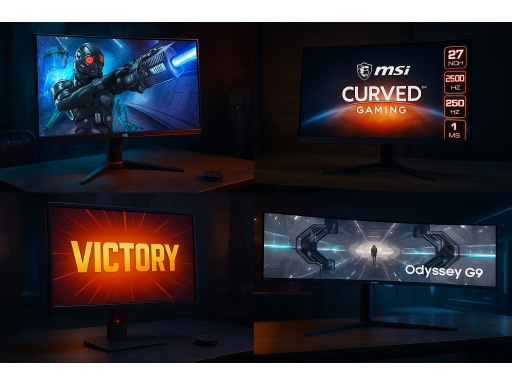
Så här har vi gjort vårt test om gamingskärmar 240 Hz
Vi sammanställer oberoende tester, verifierade omdömen och teknisk produktdata för att ge en rättvis bild av gamingskärmar på 240 Hz. Metoden är byggd för svenska förhållanden med fokus på tillgänglighet, garanti och faktiska priser i Sverige.
Så samlar vi in data
Vi utgår från oberoende laboratorietester med spårbara mätmetoder, kompletterar med verifierade användaromdömen och kontrollerad produktdata. Därefter kvalitetssäkrar vi konsistens mellan källor och flaggar avvikelser för manuell genomgång.
- Oberoende tester: mätvärden för GtG/MPRT, overshoot/crosstalk, input lag, VRR-stabilitet, kontrast, luminans, färgnoggrannhet samt långtidstester och kvalitativa slutsatser om byggkvalitet.
- Verifierade omdömen: filtrering av brus via tidsmönster (spikar/review-bombing), volymtrösklar, “verifierat köp” och textanalys för återkommande problem som döda pixlar, coil whine och firmware-buggar.
- Produktdata: officiella specifikationer, manualer, certifieringar (AdaptiveSync, DisplayHDR), pixelpolicy och garanti-/RMA-villkor.
Vi prioriterar svenska källor där det är relevant, till exempel återförsäljare med svensk distribution, lokal garanti och energimärkning. Svensk lagerstatus och prishistorik vägs in för att spegla faktiska köplägen. När internationella källor används kontrollerar vi att modellen och firmware matchar svenska marknaden.
Vad vi väger in i just gamingskärmar 240 Hz
I 240 Hz-segmentet är rörelseskärpa, svarstid och input lag avgörande för spelrespons och precision. Samtidigt påverkar bildkvalitet, färg och paneluniformitet hur allround och långsiktigt nöjd man blir, särskilt för blandad användning. Ergonomi, anslutningar och garanti vägs in för helheten och för att säkra kompatibilitet med både PC och konsol.
| Kriterium | Vikt | Typiska datapunkter | Exempel på källor |
|---|---|---|---|
| Rörelseskärpa och svarstid | 25% | GtG-medel/95–99:e percentil, MPRT med/utan strobing, overshoot/crosstalk, överdrive-profiler | Oberoende bildskärmslabb, testrapporter, kalibreringsdata |
| Input lag och VRR-stabilitet | 15% | Total input lag (ms) vid 240 Hz, VRR-intervall och LFC, mikrostutter/flicker | Labbtester, VRR-/AdaptiveSync-certifieringar, tekniska genomgångar |
| Bildkvalitet SDR/HDR | 20% | Kontrast/svartnivå, peak-luminans (nits), tonkurva/gamma, local dimming-zoner, HDR-prestanda | Oberoende mätningar, VESA DisplayHDR, tillverkarens datablad |
| Färgnoggrannhet och färgrymd | 10% | sRGB/DCI-P3/Adobe RGB (%), DeltaE före/efter kalibrering, vitpunkt | Labbtester, kalibreringsrapporter |
| Upplösning och pixeltäthet | 8% | 1080p/1440p, PPI givet storlek, textskärpa och skalfaktor | Produktblad, oberoende tester |
| Uniformitet och paneltyp | 8% | Luminans-/färguniformitet, betraktningsvinklar, IPS/VA/OLED-artefakter (IPS-glow, black smearing) | Labbtester, tekniska recensioner |
| Ergonomi och byggkvalitet | 7% | Höjd/lutning/vrid/pivot, VESA, fotavtryck, OSD-navigering och snabbreglage | Manualer, testrapporter, produktgenomgångar |
| Anslutningar och funktioner | 7% | DP 1.4 HBR3/DSC, HDMI 2.1, USB-hubb/USB-C PD, KVM, högtalare/hörlursuttag | Datablad, manualer, firmware-notiser |
| Energiförbrukning och ljud | 2% | W (SDR/HDR), standby, coil whine/fläktljud | Energimärkning, labbtester, verifierade omdömen |
| Garanti och support i Sverige | 2% | Garantiår, pixelpolicy, RMA-process, reservdelstillgång | Tillverkarsidor, svenska återförsäljare |
Viktningen speglar att snabbhet och rörelsehantering är kärnan i 240 Hz-kategorin, tätt följt av bildkvalitet och färg för allroundbruk. Ergonomi, anslutningar och garanti påverkar ägandeupplevelsen men får lägre vikt då de sällan är flaskhalsar i prestanda.
Så normaliserar och jämför vi
Alla mätbara kriterier skalas till 0–100 där bästa observerade värde i klassen får 100 och sämsta 0; “lägre är bättre”-mått (t.ex. ms eller W) inverteras innan sammanvägning. Prisvärde beräknas främst som kr/m² (synlig bildyta) och kombineras med totalpoängen till ett värdeindex. Vid modelluppdateringar (panelrevisioner, ny firmware) uppdaterar vi ingångsdata och räknar om poängen så att rätt version speglas.
- Skalor: min–max-normalisering till 0–100 med robust hantering av extrema outliers.
- Prisvärde: kr/m² som standardmått för gamingskärmar 240 Hz.
- Omdömeskvalitet: tidsviktning, verifierat köp och textinnehåll som nämner mätbara fenomen (t.ex. ghosting, flimmer).
Urval och exkludering
Vi utgår från modeller som faktiskt säljs i Sverige och där vi kan verifiera specifikationer och mätdata. Datamängden måste räcka för att göra en rättvis normalisering och jämförelse.
- Inkluderas: tydliga specifikationer, relevans för Sverige (CE, svensk distribution), normal lagerstatus/prissättning.
- Exkluderas: utgångna eller svåråtkomliga modeller, låg datatäckning eller motstridiga uppgifter, uppenbara kopior/ombrandningar utan verifierbar data.
Begränsningar och transparens
Vi strävar efter spårbarhet och jämförbarhet mellan källor. Vi gör inga egna laboratoriemätningar i denna genomgång, utan baserar oss på verifierbar extern data och dokumenterade metoder.
- Metodomfång: inga egna laboratoriemätningar; vi sammanställer extern, verifierbar information.
- Datadynamik: pris och lager ändras över tid.
- Variation: batcher/revisioner kan skilja egenskaper.
Affiliatelänkar påverkar inte rangordningen. Läs mer: Om våra tester.
Uppdateringar och kvalitetssäkring
Sidan för gamingskärmar 240 Hz ses över minst varannan månad, oftare vid större lanseringar, tydliga prisförändringar eller firmware som påverkar överdrive/VRR. Nya mätdata, bekräftade panelrevisioner och ändrade garantivillkor triggar omräkning och eventuell omrangering. Allt material kvalitetssäkras redaktionellt före publicering.
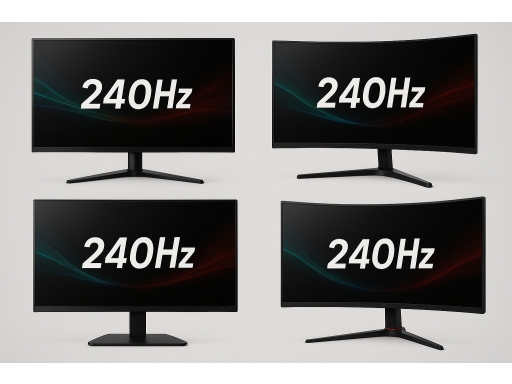
Köpguide: så väljer du rätt 240 Hz-gamingskärm
En 240 Hz-gamingskärm ger mjukare rörelser, lägre fördröjning och tydligare spårning i snabba spel – men bara om resten av kedjan hänger med. Här är de konkreta valen, kompromisserna och specifikationerna du bör väga in innan du köper.
Uppdateringsfrekvens, responstid och input lag vid 240 Hz
Vid 240 Hz renderas en ny bild var cirka 4,17 ms. För att utnyttja detta behöver du både låg responstid (GtG/MPRT), vältrimmad overdrive och tillräckliga bildrutor per sekund. Felaktig overdrive kan ge ghosting/invertering, särskilt om du varierar mellan 120–240 Hz.
Skärmens interna bearbetning (input lag) bör vara minimal. Satsa på lägen som “Low Input Lag/Instant Mode” och använd spelprofiler som låser overdrive per uppdateringsfrekvens.
- Frame time: 240 Hz ≈ 4,17 ms mellan bildrutorna.
- Responstid (GtG): målsätt ≤1 ms specificerat; verkligt varierar med panel/overdrive.
- MPRT med strobing: ~1–2 ms men lägre ljusstyrka och potentiellt flimmer.
- Input lag: sträva efter total kedja skärm‑sida.
- FPS‑mål: lås nära 200–240 fps i e‑sporttitlar för mest konsekvent känsla.
Tips: Använd en fps‑begränsare 2–3 fps under max VRR‑topp (t.ex. 237 fps) för mindre input lag och jämnare frametimes.
Paneltyp: TN, IPS, VA eller OLED för 240 Hz
Panelvalet styr skärpa i rörelse, färg, kontrast och betraktningsvinklar. För e‑sport prioriteras rörelseskärpa och låg latens; för allround väger färg/kontrast tyngre. OLED ger snabbast pixelrespons men kräver hänsyn till ABL och långsiktig användning.
För e‑sport och tävlingsspel
Välj paneler med snabb övergång (GtG), låg overshoot och stabil overdrive över hela VRR‑spannet.
- TN/Fast TN: snabb och billig, men blekare färg/sämre vinklar.
- Fast IPS: nära TN i hastighet, betydligt bättre färg/vinklar.
- OLED: överlägsen pixelrespons; var uppmärksam på ABL och textfransighet på låg PPI.
För allround och AAA
När grafiken och film också räknas blir färgrymd, kontrast och HDR viktiga.
- IPS: bred färgrymd (ofta 95–98% DCI‑P3), bra för kreativa jobb och spel.
- VA: hög kontrast (2 000–3 000:1), risk för black smearing i mörka övergångar.
- OLED/QD‑OLED: “äkta svart” och bäst HDR‑intryck; hög finish‑kostnad.
| Egenskap | TN | IPS | VA | OLED |
|---|---|---|---|---|
| Rörelseskärpa | Mycket bra | Mycket bra | Bra (risk smearing) | Utmärkt |
| Kontrast | Låg | Medel | Hög | “Oändlig” |
| Färg & vinklar | Lägre | Hög | Medel | Hög |
| HDR‑potential | Låg | Medel | Medel | Hög |
Tips: För CS2/Valorant: prioritera Fast IPS/TN. För blandat spel/film: IPS eller OLED.
Upplösning och skärmstorlek för 240 Hz
240 Hz på 1080p är lättast att driva och vanligt på 24,5–25” för optimal pixeltäthet. 1440p vid 240 Hz är vanligast på 27” och kräver mer GPU‑kraft. 4K/240 Hz finns men är premium och ställer extrema krav på grafikkort och anslutning.
Välj storlek efter avstånd. Vid ~70–80 cm lämpar sig 27” 1440p; vid klös i e‑sport är 24,5” 1080p populärt för att hålla allt i blickfånget.
| Upplösning | Typisk storlek | PPT (ppi) | GPU‑nivå (240 Hz‑fokus) |
|---|---|---|---|
| 1920×1080 | 24,5–25” | ~89–92 | Övre mellan‑ till högklass för 240 fps i e‑sport |
| 2560×1440 | 27” | ~108 | Högklass för 200–240 fps i e‑sporttitlar |
| 3840×2160 | 27–32” | ~163 (27”) | Flaggskeppskort för 240 Hz (ofta med DSC) |
Tips: Spelar du främst e‑sport? 1080p/25” maximerar fps och översikt. Vill du ha skarpare bild i allt? 1440p/27” är sweet spot.
Variabel synk: G-SYNC Compatible och FreeSync Premium
VRR minskar tearing/stutter genom att matcha uppdateringsfrekvensen till fps. Sök breda VRR‑intervall och LFC (Low Framerate Compensation) för när fps dippar under minsta VRR.
Nvidia‑kort funkar bäst med G‑SYNC Compatible/Module, AMD‑kort med FreeSync Premium/Pro. Många skärmar stöder båda, men kontrollera officiell kompatibilitet.
- VRR‑intervall: eftersträva 48–240 Hz eller bredare.
- LFC: håller upplevelsen jämn under minsta VRR genom multiplar.
- G‑SYNC Module: lägre variabel latens, kostar ofta mer.
- HDMI VRR: bra för konsol (upp till 120 Hz), men 240 Hz nyttjas via PC/DP.
- Overdrive + VRR: adaptiv overdrive minskar overshoot över spannet.
Tips: Använd en fps‑cap strax under max VRR (t.ex. 237 fps) för att hålla dig i VRR‑området utan att slå i taket.
Anslutningar och kablar för 240 Hz-signaler
Rätt port och kabel är avgörande. 1080p/240 Hz går ofta via DisplayPort 1.2/1.4, medan 1440p/240 Hz ofta kräver DSC via DP 1.4 eller HDMI 2.1. 4K/240 Hz kräver DP 2.1 UHBR eller HDMI 2.1 med DSC.
USB‑C (DP Alt Mode) kan bära 1440p/240 Hz med HBR3 + DSC, men bandbredden beror på datorn. Kontrollera manualen för varje port.
- 1080p/240 Hz: DP 1.2/1.4; HDMI 2.0b kan funka men ofta begränsat i menyer.
- 1440p/240 Hz: DP 1.4 med DSC eller HDMI 2.1 (FRL).
- 4K/240 Hz: DP 2.1 (UHBR13.5/20) eller HDMI 2.1 + DSC; premiumkablar krävs.
- USB‑C: kräver DP Alt Mode HBR3; bandbredd kan sänkas om hub/KVM används.
- Kabellängd: håll DP/HDMI ≤2 m för höga datahastigheter om möjligt.
- Välj rätt port på skärmen (DP oftast säkrast för 240 Hz).
- Använd certifierad högkvalitativ kabel (DP 1.4 HBR3/DP 2.1 eller Ultra High Speed HDMI).
- Aktivera 240 Hz i OS (Windows: Inställningar → Bildskärm → Avancerade bildskärmsinställningar).
- Slå på 10‑bit/DSC i OSD om krävs och välj rätt färgformat i GPU‑panelen.
- Verifiera i OSD att signalen tas emot som önskat (t.ex. 2560×1440 @ 240 Hz).
Tips: Om 240 Hz inte dyker upp: byt kabel, testa annan port och uppdatera GPU‑drivrutiner först.
Färg, HDR och ljusstyrka i praktiken
De flesta 240 Hz‑skärmar prioriterar hastighet över HDR. Sök minst 300–400 cd/m² SDR‑ljusstyrka och bred färgrymd om du vill ha livfulla färger. Riktig HDR kräver hög topp‑ljusstyrka och lokal dimning.
OLED ger stark HDR‑känsla tack vare perfekt svart, men har ABL (automatisk ljusbegränsning) och kan reducera ljusstyrkan i stora ljusa scener.
- Färgrymd: sikta på ≥95% DCI‑P3 för spel/film; sRGB‑kläm behövs för webb.
- HDR‑nivåer: DisplayHDR 400 (låg), 600 (bättre, kräver dimming), OLED True Black profiler.
- Lokal dimning: fler zoner = bättre HDR‑kontrast på LCD (mini‑LED ger mest).
- Topp‑ljus: LCD: 600–1 000 cd/m² för “wow”. OLED: lägre helskärm, hög peak i små highlights.
- Färgdjup: 8‑bit + FRC räcker ofta i spel; 10‑bit kan kosta bandbredd/fps.
Tips: Spelar du mest i SDR? Prioritera färgrymd och jämn gamma före “HDR‑stöd” på specifikationsbladet.
Ergonomi, VESA och byggkvalitet
En stabil fot med höjd, tilt, pivot och VESA gör stor skillnad på skrivbordet. Mät bordsdjup; många stativ kräver 25–30 cm. Tunn ram underlättar flerskärmsuppsättningar.
Kabelstyrning, joystick‑OSD och en matt, bra antireflex‑yta ökar vardagskomforten, särskilt i ljusa rum.
- Höjdjustering: minst 100 mm (helst 120–130 mm).
- Tilt: ~‑5° till +20°; pivot 90° om du vill rotera.
- VESA: 100×100 mm vanligt.
- Fotsdjup: håll runt ≤250–300 mm på 60‑cm‑bord.
- Vikt/stabilitet: tyngre stativ vibrerar mindre vid intensiva musrörelser.
Tips: Om du sänker skrivbordet för låg mus‑DPI: välj en arm (VESA) för exakt höjd/in‑/ut‑drag.
Programvara, OSD och e‑sportfunktioner
OSD‑funktioner kan förbättra synlighet och timing, men överanvänd dem inte. Backlight‑strobing (ULMB/ELMB/DyAc/MBR) kan ge knivskarp rörelse på bekostnad av ljusstyrka och ibland artefakter.
Dedikerade spelprofiler för 120/144/240 Hz låter dig finjustera overdrive och svartnivå per titel.
- MBR/strobing: fungerar ofta bäst 120–165 Hz; lägre ljusstyrka och potentiellt flimmer.
- Black Equalizer: lyfter skuggor men kan tvätta färger; använd måttligt.
- Överkurs: sRGB‑kläm, 6‑axlig färg, gamma‑steg för exakt kalibrering.
- KVM & USB‑hub: smidigt för jobb+spel; kan påverka USB‑C‑bandbredd.
- PBP/PIP: användbart, men kan begränsa max Hz i vissa lägen.
Tips: Skapa spel‑specifika profiler och namnge dem i OSD; lås överdrive till rätt nivå för varje Hz.
Energi, ögonkomfort och hållbarhet
240 Hz ökar effektförbrukningen. Kolla EU:s energimärkning för skärmar för att jämföra modeller på lika villkor (Europeiska kommissionen). “Flicker‑free” DC‑dimming och lågt blåljus‑lägen kan förbättra komforten under långa pass.
OLED kräver pixel‑/panelunderhåll (pixel refresh), varierad användning och rimlig ljusstyrka för att minimera risk för bestående inbränning över tid.
- Effekt: 27” 1440p/240 Hz: typiskt 30–60 W (varierar kraftigt per panel/ljus).
- Energiklass: jämför etikett enligt EU:s nya skala (A–G).
- Flicker‑free: prioriteras för mindre trötthet, särskilt utan strobe.
- Blåljus‑läge: varm vitpunkt för kvällsspel; kombinera med OS‑nattläge.
- OLED‑vård: aktivera pixel shift/refresh; undvik statiska element på hög ljusstyrka.
Tips: Låt skärmen köra automatiska panelunderhåll när den ber om det; planera efter spelsessioner.
Prisnivåer i Sverige och vad du får
Priset styr paneltyp, HDR, upplösning och byggkvalitet. Bestäm vad som är viktigast: maximal fps, bildkvalitet eller funktioner som KVM och USB‑C.
Reor som Black Week kan ge stora prisfall; jämför alltid specifikationer och garanti/pixelpolicy, inte bara Hz.
- Under 3 000 kr: 1080p/240 Hz TN/grundläggande IPS; enkel ergonomi, begränsad HDR.
- 3 000–4 500 kr: 1080p/240 Hz Fast IPS; bättre färg, VRR och stativ.
- 4 500–8 000 kr: 1440p/240 Hz IPS; bred färg, bra OSD, ibland USB‑C/KVM.
- 8 000+ kr: OLED/mini‑LED, 4K/240 Hz; premium HDR och funktioner.
- Begagnat: tidigare toppmodeller kan ge mest prestanda per krona om panelen är frisk.
Tips: Lägg hellre extra på rätt upplösning/panel än på “fluff”. Du märker det varje minut du spelar.
Garanti, pixelpolicy och öppet köp i Sverige
Kolla butikens och tillverkarens villkor innan köp: garanti, pixelpolicy (tillåtna döda pixlar) och retur/öppet köp. Vid distansköp har du normalt ångerrätt i 14 dagar enligt svensk lag (Konsumentverket), och du kan reklamera ursprungliga fel i upp till tre år (Konsumentverket).
Vissa butiker erbjuder utvidgat öppet köp, DOA‑hantering och särskilda pixelgarantier – läs det finstilta och spara all dokumentation.
- Ångerrätt: 14 dagar vid distansköp (kräver varsam hantering vid retur).
- Reklamation: upp till 3 år för ursprungliga fel.
- Pixelpolicy: varierar (ISO‑klasser); fråga om “zero bright dot” finns.
- Frakt/retur: kontrollera om du står för returfrakt och hur skador bedöms.
- Garanti: tillverkargaranti 1–3 år är vanligt; OLED kan ha särskilda villkor.
Tips: Packa upp varsamt och testa omgående för pixelfel/bleeding; nyttja ångerrätt/DOA om något är fel.
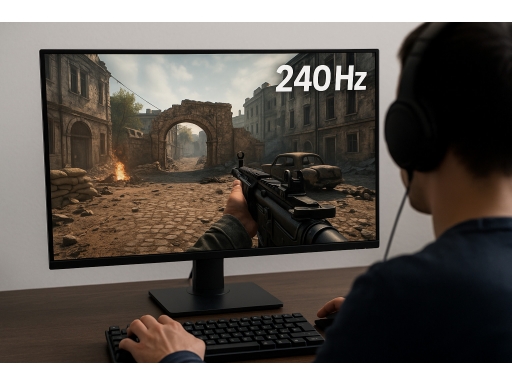
Så får du ut mest av din gamingskärm 240 Hz
En korrekt inställd gamingskärm 240 Hz ger inte bara fördel i spel. Den gör skrivbordet mjukare, minskar ögontrötthet och underlättar multitasking. Här är konkreta sätt att få maximal nytta hemma, på kontoret och på resande fot.
Aktivera 240 Hz överallt
Först när 240 Hz är aktiverat i både system och spel får du den mjukhet du betalar för. Det märks när du rör muspekaren, scrollar i flöden och när sikte och kamerarörelser i spel blir mer förutsägbara.
I Windows/macOS.
Ställ in 240 Hz i skärminställningarna och i grafikkortets kontrollpanel. Kontrollera även skalning och färgformat.
I spelet.
Välj rätt upplösning och uppdateringsfrekvens i spelets videoalternativ. Lås FPS nära eller över 240 om möjligt.
- Använd DisplayPort 1.4/2.1 eller HDMI 2.1-kabel av god kvalitet.
- Aktivera VRR (G-SYNC Compatible/FreeSync) i skärmen och drivrutinen.
- Stäng av batterisparläge och välj Hög prestanda i energialternativ.
- Koppla skärmen direkt till grafikkortet, inte moderkortets utgång.
- Uppdatera drivrutiner och skärmens firmware om tillgängligt.
När allt pekar på 240 Hz känns både skrivbord och spel omedelbart mer responsiva. Det är grunden för varje annan optimering.
Minimera input lag för tävlingsspel
Låg fördröjning kan vara skillnaden mellan vinst och förlust. Med rätt inställningar svarar din gamingskärm 240 Hz snabbare på dina rörelser och klick.
- Välj Exklusivt helskärm i spelet för bäst latens.
- Aktivera Låg latens i GPU-drivrutinen (NVIDIA/AMD).
- Stäng av onödig bildbehandling i skärmen, som extra skärpefilter.
- Ställ överdrive till Medium/Normal för minst smearing utan overshoot.
- Sänk grafikinställningar så att FPS hålls ≥ 240 när det är möjligt.
Resultatet blir en mer direkt känsla där sikte och rörelser följer din hand utan seghet. Det gör reaktionsspel roligare och jämnare.
Skärpa i rörelse för sport, racing och fighting
Hög uppdatering minskar sudd, men rätt finlir gör snabb action ännu tydligare. Det hjälper när du följer bollen, apex i en kurva eller snabb pixelrörelse.
- Använd backlight-strobing/MBR när du spelar utan VRR och kan hålla stabil FPS.
- Justera överdrive efter spel. Testa UFO-test för att hitta minst ghosting.
- Håll motion blur i spelet avstängt om skärmen redan gör jobbet.
- Anpassa Black Equalizer försiktigt så mörka detaljer inte tvättas ur.
Med rätt kombination blir rörelser skarpa utan artefakter. Det ger bättre timing och gör det lättare att läsa spelets detaljer i fart.
Färg och HDR för film, streaming och skapande
En 240 Hz-skärm kan också ge snygg bild för Netflix-kvällar och lättare redigering. Rätt färgläge och ljusnivå gör stor skillnad i vardagen.
- Välj sRGB-läge för webbfärg. Använd bredare färgrymd för film om skärmen stödjer det.
- Ställ vitpunkt till D65 och Gamma 2.2. Undvik för kall färgtemperatur.
- Aktivera HDR endast för HDR-innehåll. Stäng av i Windows annars.
- Kalibrera snabbt med inbyggda mönster eller enkel kalibreringssond vid behov.
Du får renare hudtoner, bättre kontrast och en bild som fungerar för både arbete och nöje. Det gör skärmen mer allround i hemmet.
Kontor och studier: 240 Hz som produktivitetsbonus
Hög uppdateringsfrekvens gör scroll och fönsterdragningar silkeslena. Det minskar ögontrötthet och gör det enklare att hålla fokus under långa pass.
| Situation | Inställning | Effekt |
|---|---|---|
| Stora kalkylblad. | 240 Hz + ClearType/Font Smoothing. | Mjuk scroll och skarpare text. |
| Videomöten. | Lås 120 Hz på laptop, VRR av. | Lägre fläktljud och stabil bild. |
| Flera fönster. | PBP/PIP om stöd finns. | Smidigare parallellt arbete. |
| Skrivbordet. | 120–240 nits och Low Blue/Night Light kvällstid. | Mindre trötthet och bättre komfort. |
Det gör din gamingskärm 240 Hz till en stark arbetspartner, inte bara ett spelverktyg. Du får fart utan att offra läsbarhet.
Växla mellan konsol, laptop och mobil
Med flera ingångar kan skärmen bli navet i hemmet. Rätt profiler gör växlingen snabb mellan PC-spel, konsolkväll och jobb-laptop.
- Sätt profiler: PC via DisplayPort 240 Hz, konsol via HDMI 2.1 120 Hz, laptop/mobil via USB‑C.
- Använd inbyggd KVM om skärmen har det för tangentbord och mus.
- Aktivera VRR för PS5/Xbox om skärmen stödjer det.
- Spara bildlägen per ingång så varje enhet ser optimal ut direkt.
Du slipper kabelstrul och får rätt balans mellan flyt, färg och latens per enhet. Det gör vardagen smidigare i ett modernt hem.
Resor, LAN och små utrymmen
En kompakt 24–27 tum 240 Hz passar LAN, studentboende och tillfälliga setuper. Små förberedelser ger stor bekvämlighet och trygg transport.
- Packa i vadderat fodral och ta med kort DP/HDMI-kabel samt grenuttag.
- Använd VESA-arm eller bordsfäste med snabbfäste för trånga skrivbord.
- Skapa LAN-profil: hög ljusstyrka, neutral färg, snabb överdrive.
- Stäng av RGB-belysning för lägre ström och mindre distraktion.
Med en lättflyttad setup utnyttjar du skärmen fullt även borta från hemmet. Du får samma snabba känsla oavsett var du spelar eller jobbar.
Tänk på detta innan du köper en gamingskärm med 240 Hz
En 240 Hz-skärm kan ge avsevärt jämnare spelkänsla, men kräver rätt kompromisser och prylar runtomkring. I Sverige varierar utbud och garanti mellan återförsäljare, och specifikationer kan vara svårtolkade. Nedan är de vanligaste fallgroparna – samt hur du undviker dem och väljer en modell som faktiskt matchar dina spel, din dator och din spelstil.
Datorns kapacitet för 240 Hz
Att driva 240 bilder per sekund kräver rejäl grafikprestanda och rätt inställningar. E-sporttitlar som CS2 och Valorant är lättare, medan moderna AAA-spel ofta begränsar bildfrekvensen. Missar du portar eller inställningar kan skärmen ändå fastna på 120/144 Hz.
- Säkerställ att GPU/CPU klarar dina målspel i 1080p/1440p vid 240 fps.
- Kontrollera portar: DisplayPort 1.4/2.1, HDMI 2.1 och DSC-stöd.
- Använd certifierade kablar; ”gamla” HDMI/DP kan låsa Hz.
- Ställ in 240 Hz i operativsystem och i spelets grafikmeny.
- Justera grafikinställningar och renderingsskalning per spel.
Testa med inbyggda fps-limiter och latency-verktyg. Prioritera stabil, hög fps framför maxad grafik för jämnare känsla och lägre input lag.
Paneltyp och bildkvalitet
Alla 240 Hz-skärmar är inte lika: paneltyp avgör färger, svärta, betraktningsvinklar och rörelseskärpa. Fel val kan ge smetiga skuggor, dålig kontrast eller bleka färger – särskilt i mörka spel eller om du även redigerar bilder/video.
| Paneltyp | Styrkor | Svagheter | Passar bäst |
|---|---|---|---|
| TN | Mycket snabb respons, låg lag | Svagare färg/kontrast, vinkelkänslig | E-sport, låg latens prioriteras |
| IPS/Fast IPS | Bra färg och vinkel, snabb nog | IPS-glow, medelkontrast | Blandad användning, e-sport + allt-i-allo |
| VA | Hög kontrast, svärta | Risk för smearing i mörka partier | Singleplayer, film, mörka spel |
| OLED | Pixelrespons, kontrast, uniformitet | Risk för inbränning, lägre APL-ljus | Kräsna för bild och rörelse |
Välj IPS om du vill ha allround utan stora kompromisser, VA för kontrast, TN för ren e-sport och OLED om du accepterar dess särskilda skötselråd och potentiella inbränning.
Adaptiv synk, responstid och input lag
VRR (G-Sync/FreeSync) minskar tearing, men alla implementeringar är inte lika. Overdrive-profiler kan ge ”ghosting” eller ”overshoot”, och vissa lägen höjer faktiskt latensen. Missförstådda specifikationer leder ofta till fel förväntningar.
VRR (G-Sync/FreeSync) i praktiken
Säkerställ bred VRR-range (gärna ner mot 48 Hz) och LFC för svajig fps. På konsol krävs VRR via HDMI, och inte alla skärmar hanterar detta lika väl. Kontrollera kompatibilitet och firmware-stöd för din plattform.
Responstid, overdrive och bakslag
Angivna ms-värden gäller ofta ”upp till”-scenarier. För aggressiv overdrive kan orsaka ljusa skuggor (overshoot). MPRT och GtG mäter olika saker; jagar du MPRT-strobing kan VRR stängas av.
- Sök VRR-range som täcker ditt fps-område (t.ex. 48–240 Hz).
- Kontrollera om strobing/BFI låser Hz eller stänger av VRR.
- Testa flera overdrive-lägen per spel och fps-nivå.
- Äkta G-Sync-moduler kan ha fläkt och ökar priset.
Läs tester med verkliga mätningar, inte bara marknadssiffror. Prioritera inställningar som minimerar artefakter vid din typiska fps.
Pixelfel, bakgrundsbelysning och garanti
Små panelbrister är vanliga: enstaka döda pixlar, IPS-glow eller ojämn belysning. Policys varierar mellan tillverkare och butiker, och vad som anses acceptabelt kan överraska. Kolla återköp och pixelpolicy innan köp.
- Pixelpolicy: hur många fel räknas som godkänd reklamation?
- Backlight bleed/uniformitet varierar mellan exemplar.
- IPS-glow är vinkelberoende, inte alltid ett fel.
- VA kan ge mörkersmearing; OLED risk för inbränning.
- Säkerställ DOA/öppet köp och praktisk RMA-process.
Läs villkor och reklamationsrätt hos butik/tillverkare. Råd om klagomål finns hos Hallå konsument. Inspektera skärmen i mörkt rum tidigt så du hinner utnyttja returpolicy.
Ergonomi, ljus och ögontrötthet
Långvarigt spelande på ljusstarka skärmar kan trötta ögonen. Fel höjd, blänk och för hög ljusstyrka förvärrar. Se grundläggande ergonomiråd, exempelvis från 1177 Vårdguiden, och anpassa din plats.
- Välj höjd-/tilt-/vridbart stativ eller VESA-fäste.
- Sänk ljusstyrkan; 120–160 nits räcker ofta inomhus.
- Kolla ”flicker-free” (ingen PWM) och lägen för varmare ton.
- Sitt 60–80 cm från 24–27 tum; undvik direkt blänk.
- Ambient belysning bakom skärmen minskar kontraststress.
Ta pauser (t.ex. 20-20-20-regeln), blinka ofta och justera ljus/färg. Prioritera ergonomi lika mycket som prestanda för att orka långa sessioner.
Anslutningar och funktioner
Fel portar eller kablar kan begränsa upplösning/Hz. Konsoler kräver ofta HDMI 2.1 för 120 Hz och VRR, medan PC bäst använder DP med DSC för 1440p/240 Hz. Extra funktioner kan förenkla vardagen.
- DisplayPort 1.4/2.1 med DSC för högre upplösning/Hz.
- HDMI 2.1 för konsol-120 Hz och VRR via HDMI.
- USB-C (DP Alt Mode + PD) för laptop + laddning.
- KVM/hub, PBP/PIP och hörlursuttag kan vara praktiskt.
- Firmware-uppdateringar kan fixa VRR- och kompatibilitetsproblem.
Verkställ med rätt kablar och dubbelkolla skärmens specifikationer mot din dator/konsol. Uppdatera firmware och grafikdrivrutiner för bästa stabilitet.

FAQ om 240 Hz-gamingskärmar
Är en 240 Hz-gamingskärm värd uppgraderingen jämfört med 144 Hz?
En 240 Hz-gamingskärm ger mjukare rörelser och lägre input lag än 144 Hz, särskilt i snabba FPS–spel. Vinsten syns mest när datorn klarar 200–240 fps. I oberoende tester hos RTINGS och Blur Busters minskar rörelseoskärpa och tearing ytterligare. Spelar du främst esports på låg grafik är en 240 Hz-gamingskärm ofta värd det; för storyspel med lägre fps märks skillnaden mindre.
Vilket grafikkort behövs för att driva en 240 Hz-gamingskärm i 1080p eller 1440p?
För en 240 Hz-gamingskärm i 1080p räcker ofta RTX 4060 Ti/4070 eller RX 7700 XT i esports-titlar. I 1440p krävs vanligtvis RTX 4070/4070 Ti eller RX 7800 XT för att närma sig 200–240 fps. Resultat varierar kraftigt mellan spel och inställningar; jämför enligt specifikationer och prestandatester för just dina titlar. Målet är att mata din 240 Hz-gamingskärm med så hög och jämn fps som möjligt.
Vilken paneltyp är bäst för en 240 Hz-gamingskärm: IPS, VA eller TN?
För en 240 Hz-gamingskärm ger IPS oftast bäst helhet: bra färger/siktvinklar med snabba svarstider. TN är billigast och kan ha lägst latens men sämre färger. VA har hög kontrast men risk för black smearing vid 240 Hz. I oberoende tester syns att moderna snabb-IPS matchar eller slår TN i praktiken. Välj panel efter vad du prioriterar: färg och allround (IPS), lägsta kostnad/latens (TN), eller kontrast (VA).
Hur ställer jag in 240 Hz på min 240 Hz-gamingskärm i Windows och spel?
För att faktiskt få 240 Hz på en 240 Hz-gamingskärm: 1) Anslut med rätt kabel – enligt specifikationer ofta DisplayPort 1.4 eller HDMI 2.0/2.1 beroende på upplösning. 2) I Windows: Inställningar > System > Bildskärm > Avancerade bildskärmsinställningar, välj 240 Hz. 3) I spelet: välj 240 Hz och avaktivera fps‑begränsningar eller sätt en hög cap. 4) Installera aktuella grafikdrivrutiner och aktivera G‑Sync/FreeSync vid behov.
Varför får jag ghosting på min 240 Hz-gamingskärm och hur åtgärdar jag det?
Ghosting på en 240 Hz-gamingskärm beror ofta på fel overdrive‑läge eller för aggressiv MBR/ELMB. Öppna skärmens OSD och sänk overdrive ett steg för att minska överskjutning; stäng av strobing om det orsakar dubbelsyn. Använd testufo.com för att fintrimma. Enligt skärmens specifikationer kan olika bildlägen påverka överdrive. Säkerställ också 240 Hz-signal och korrekt kabel för bästa pixelrespons.
Behöver jag G‑Sync eller FreeSync på en 240 Hz-gamingskärm?
Adaptiv synk på en 240 Hz-gamingskärm minskar tearing och microstutter när fps pendlar, särskilt under 240 fps. Vid stabila 240 fps är vinsten mindre men fortfarande jämnare. Kontrollera enligt specifikationer att skärmen har bred VRR‑range och LFC. Nvidia-kort fungerar ofta med många FreeSync-skärmar via DisplayPort (G‑Sync Compatible). För tävlingsspel kan vissa föredra avstängd VRR för lägsta latens.
Hur rengör jag en 240 Hz-gamingskärm utan att skada panelen?
Koppla ur strömmen till din 240 Hz-gamingskärm. Torka försiktigt med torr mikrofiberduk. Vid fläckar, fukta duken med destillerat vatten eller skärmrengöring utan alkohol/ammoniak; spraya aldrig direkt på panelen. Enligt manual/etikett ska starka lösningsmedel undvikas. Rengör ram och stativ separat. Låt allt lufttorka innan du startar skärmen. Använd lätta svep för att inte repa antireflexlagret.
Vad är viktigast: 1 ms GtG eller MPRT på en 240 Hz-gamingskärm?
Marknadsförda 1 ms på en 240 Hz-gamingskärm avser ofta bästa fall GtG och kan ge överskjutning. Fokusera på låg genomsnittlig GtG utan overshoot och god rörelseskärpa. MPRT blir låg med strobing (ULMB/ELMB), men det sänker ljusstyrka och kan introducera artefakter. I oberoende tester hos RTINGS ser man att välavvägd overdrive vid 240 Hz ger jämnare resultat än aggressiva 1 ms‑lägen.
Fungerar en 240 Hz-gamingskärm med PS5 eller Xbox Series X?
Ja, en 240 Hz-gamingskärm fungerar med PS5/Xbox, men konsolerna når vanligtvis 120 Hz. Skärmen växlar till 60/120 Hz via HDMI enligt specifikationerna. För bästa 120 Hz i 1440p/1080p, använd en kabel av god kvalitet och aktivera VRR om både konsol och 240 Hz-gamingskärm stöder det. Konsolerna skickar inte 240 Hz-signal, men skärmen skalar korrekt.
Behöver jag en snabb gamingmus för att utnyttja en 240 Hz-gamingskärm fullt ut?
Ja – en gamingmus med hög polling rate (1 000–8 000 Hz) och låg click-latens gör att rörelser och klick registreras tätare, vilket matchar bildskärmens 240 bilder per sekund och ger lägre total input lag. Kombinerar du detta med en jämn musmatta och korrekt USB-inställning i Windows får du maximalt flyt i snabba FPS-spel.


