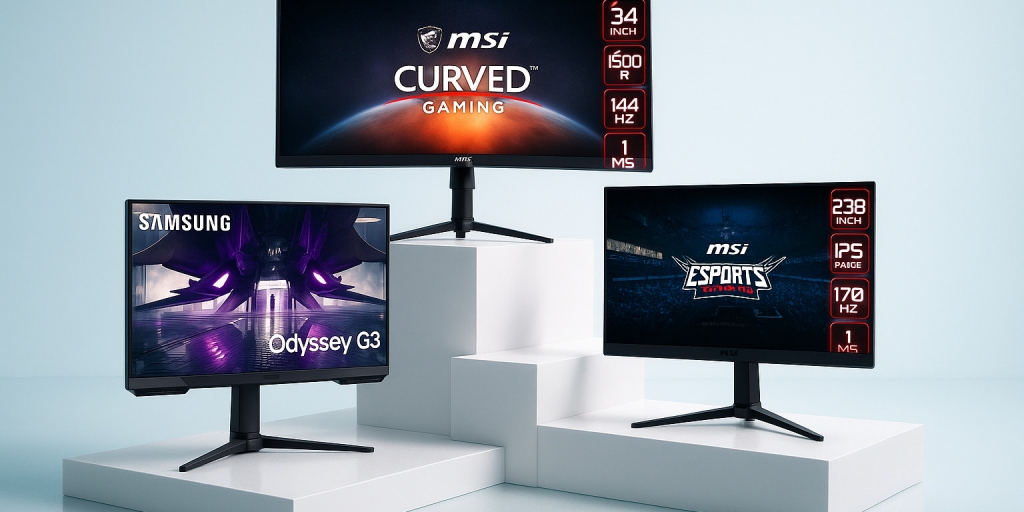
Bäst i test Gamingskärm med låg latens, skarp rörelse och HDR
Gamingskärm bäst i test


En bra gamingskärm gör mer än att visa bilden. Den skapar flyt, skärpa och lugn i varje match och varje vardagskväll. Tänk novemberregn mot fönstret och en snabb runda med vännerna, eller en stilla söndagsmorgon när du vill försvinna in i en värld som känns nära och klar. Känner du igen behovet?
Ett vanligt misstag är att jaga högsta upplösningen eller flest hertz och sedan upptäcka att grafikkortet flåsar och upplevelsen hackar. Lösningen är att matcha skärmstorlek och upplösning med din dator, välja adaptiv synk som håller bildflödet jämnt och prioritera låg svarstid tillsammans med god kontrast så ögonen orkar.
För att hitta rätt väger vi samman oberoende tester, verifierade kundomdömen och teknisk produktdata, och låter allt bli redaktionellt granskat för svenska förhållanden som ljus, skrivbordsdjup och prisnivåer. Vår målsättning är en trygg rekommendation för både spel och vardagsbruk. Helhetsbilden gör att Aoc Q27g42ze framstår som bästa valet just nu.
De bästa Gamingskärmarna 2026
- Bäst i test: Aoc Q27g42ze (Betyg: 9,5 / 10)
- Bästa premiumvalet: Msi Mpg 271qrx (Betyg: 9,3 / 10)
- Bästa grundvalet: Asus Tuf Vg32qw3b (Betyg: 9,1 / 10)
- Kundfavoriten: Sharkgaming Uwqhd (Betyg: 8,9 / 10)
- Bästa billiga: Msi Mag 27cq6f (Betyg: 8,6 / 10)
-
 1Bäst i testAoc Q27g42zeSnabb gamingskärm med QHD och 240 Hz som gör rörelser mjuka, med Fast IPS för skarpa färger och bra respons.Pris från: 3490 :-Till butiken Köp på Komplett
 Bildmontage av AOC Q27G42ZE i vardagsmiljö.
AOC Q27G42ZE riktar sig till spelare som vill ha både fart och skärpa: 240 Hz för mjuka rörelser och QHD för tydliga detaljer. Fast IPS-panelen erbjuder jämna färger och snabb respons, men HDR10 och ljusstyrkan är mer grundläggande. Vi har utsett den till “Bäst i test” för sin helhetsprestanda i prisklassen runt 3490 kr.
240 Hz-mjukhet möter QHD-skärpa i ett sobert paket
Chassit har en matt, lätt strukturerad plast som ger bra grepp när man vinklar skärmen, och de tunna ramarna gör att bilden känns större än 27 tum antyder. När panelen tänds framträder en ren, neutral vitpunkt och ikonerna får skarpa konturer; vid scroll i en webbläsare flyter texten utan rivighet. En liten joystick på baksidan klickar mjukt när OSD:n navigeras, och fotens gummiinlägg håller skärmen stadig när bordet råkar få en knuff.
Funktioner och prestanda i praktiken
Vid användning framträder kombinationen av 240 Hz och 1 ms som skärmens tydligaste styrka: snabba svep i FPS-spel följs utan eftersläp och spåreffekter hålls nere med rätt överdrivningsläge. QHD-upplösningen ger extra kartskärpa och utrymme för UI, samtidigt som Fast IPS-panelen håller färgerna jämna även från sned vinkel. Stöd för adaptiv synk (Adaptive-Sync/FreeSync-kompatibelt) minskar tearing effektivt. HDR10 finns på plats och kan ge bättre tonseparation i ljusa scener, men utan hög topp-ljusstyrka eller lokal dimning blir effekten mer subtil än “biokänsla”.
Byggkvaliteten känns trygg i vardagsanvändning: stativet står stabilt och OSD:t är snabbt att förstå. Man märker snabbt att ergonomin främst handlar om tilt – höjd- och vridjustering saknas ofta i denna modellserie, så en VESA-arm (100×100) är ett smidigt lyft för rätt höjd. Portarna räcker för spelande i 240 Hz (DisplayPort rekommenderas för QHD/240), medan HDMI-lägena normalt landar lägre i uppdateringsfrekvens. En liten brasklapp är att svärta och kontrast är typiskt IPS – bra nog för spel och vardag, men film i mörkt rum avslöjar ibland lite IPS-glow i hörn.
Fördelar:
- 240 Hz + 1 ms ger mycket mjuk rörelse och låg upplevd input lag
- QHD-upplösning för skarp text, kartor och UI
- Fast IPS med jämna färger och breda betraktningsvinklar
- Adaptiv synk minskar tearing och microstutter
- Snabbt och tydligt OSD med joystick
- VESA-stöd (100×100) för enkel montering på arm
- Stark pris/prestanda i segmentet runt 3490 kr
Nackdelar:
- HDR10 är grundläggande – begränsad ljusstyrka och ingen lokal dimning
- Främst tilt – begränsad ergonomi utan skärmarmsstöd
- Typisk IPS-kontrast och risk för lätt IPS-glow i mörka rum
- QHD i 240 Hz kräver en mycket kraftfull GPU i snabba spel
Specifikationer:
🖥️ Skärmstorlek 27 tum 📐 Upplösning 2560 × 1440 (QHD) 🌈 Paneltyp Fast IPS ⚡ Uppdateringsfrekvens 240 Hz ⏱️ Responstid 1 ms (GtG) 🔁 Adaptiv synk Adaptive-Sync / FreeSync-kompatibel 🎬 HDR HDR10 (grundläggande) 💡 Ljusstyrka ≈ 300 nits (typiskt för klassen) ⚫ Kontrast ≈ 1000:1 (IPS, typiskt) 🔗 Anslutningar DisplayPort 1.4 + HDMI (vanligt 2×); använd DP för 240 Hz i QHD 🧭 Ergonomi Tilt; VESA 100×100 för skärmarmsstöd 💰 Pris Ca 3490 kr FAQ:
Får man 240 Hz i QHD via HDMI?
Vanligtvis inte. För 2560×1440 i 240 Hz bör du använda DisplayPort 1.4. HDMI på denna typ av skärm ger ofta upp till 144–165 Hz beroende på grafikkort och firmware.
Passar skärmen för konsoler som PS5 och Xbox Series X|S?
Ja, men konsolerna siktar främst på 120 Hz. Utan HDMI 2.1 är 120 Hz i 1440p inte garanterat i alla titlar; 120 Hz i 1080p fungerar oftast bättre.
Behöver jag en kraftfull dator för att utnyttja 240 Hz?
Ja. För att nå nära 240 fps i QHD krävs ett starkt grafikkort och optimerade grafikinställningar. För spel där du landar runt 120–165 fps får du fortfarande en tydlig responsfördel.
Vem passar AOC Q27G42ZE för:
Den här modellen passar bäst för tävlingsinriktade och ambitiösa PC-spelare som prioriterar snabb uppdatering och skarp QHD-bild, men som ändå vill hålla budgeten. Om du kan leva med grundläggande HDR och främst tilt-ergonomi levererar Q27G42ZE en pålitlig, följsam och färgstabil spelupplevelse – därför har vi utsett den till “Bäst i test” i sin prisklass.
- 240 Hz gör snabba spelrörelser tydligare direkt
- QHD ger mer skärpa i kartor och UI
- Fast IPS ger jämna färger i alla vinklar
- 1 ms responstid minskar sudd vid snabba svepningar
- HDR10 förbättrar kontrast i spel och film
-
 2Bästa premiumvaletMsi Mpg 271qrxSnabb QD OLED skärm som ger djup svärta och klara färger, med 360 Hz för tävlingsinriktat spel.Pris från: 12290 :-Till butiken Köp på Komplett
 Bildmontage av MSI MPG 271QRX i vardagsmiljö.
Letar du efter en gamingskärm som kombinerar kompromisslös hastighet med OLED‑svärta? Msi Mpg 271qrx riktar sig till tävlingsinriktade spelare och bildentusiaster som vill ha både precision och djup kontrast. Den imponerar stort med QD‑OLED, 360 Hz och 0,03 ms, men kräver en stark dator och är inte optimal i mycket ljusa kontorsmiljöer.
Svärta som stillar – hastighet som skärper
Ramen är tunn och diskret, och den matta antireflexytan har ett fint korn som dämpar reflexer utan att göra bilden grynig. När en mörk scen tonar in blir panelen verkligen kolsvart – detaljer i skuggor framträder medan ljusare element poppar mot bakgrunden. Stativen rör sig med en jämn, dämpad känsla; höjdjusteringen glider tyst upp och ner och stannar stabilt utan gung. OSD-spaken ger ett mjukt, bestämt klick som gör menyerna lättnavigerade. I ett snabbt FPS upplevs rörelserna följsamma – siktet flyter över skärmen utan ryck, och kamerapanoreringar håller linjer rena även i hög fart.
Funktioner och prestanda i praktiken
QD‑OLED ger pixel‑precis ljusstyrning med perfekt svärta och mycket hög upplevd kontrast – det blir tydligt i spel med mörka miljöer där True Black HDR driver fram nyanser i skuggpartier utan att bränna ut highlights. 360 Hz uppdateringsfrekvens och 0,03 ms svarstid gör rörelser extremt stabila, vilket hjälper vid finjusterade trackers och flicks. HDMI 2.1 öppnar för moderna konsoler med hög uppdateringsfrekvens och VRR, medan adaptiv synk på PC minskar tearing. Inbyggda OLED‑skydd som pixel shift och panelunderhåll arbetar i bakgrunden. Man märker snabbt att skärmen är tydligt inriktad på spelkänsla: minimal rörelseoskärpa, låg latens och färger som håller trycket utan att tvätta ur i vinklar.
Det finns också sådant som kräver eftertanke. I väldigt ljusa rum kan SDR‑ljusstyrkan upplevas mer återhållen än på ljusstarka LCD‑alternativ, och vid stora vita fönster kan automatisk ljusbegränsning ibland tona ner helskärmsljus. QD‑OLED:s subpixellayout gör att fin text i skrivbordsmiljö kan se något mjuk ut – ClearType‑justering och lätt skalning brukar hjälpa. För att nå 360 Hz i krävande titlar behövs dessutom ett kraftfullt grafikkort. Med det sagt: när skärmen får spela på sina styrkor – snabba matcher, cinematiska singleplayer‑scener eller konsolspel via HDMI 2.1 – levererar den en påtagligt lyxig och responsiv upplevelse. Vi har utsett den till Bästa premiumvalet i vår genomgång av gamingskärmar.
Fördelar:
- QD‑OLED med perfekt svärta och mycket hög upplevd kontrast
- 360 Hz och 0,03 ms ger exceptionellt jämn rörelse och låg latens
- True Black HDR lyfter detaljrikedom i mörka scener
- HDMI 2.1 för moderna konsoler med hög uppdateringsfrekvens och VRR
- Stabilt, justerbart stativ och lättnavigerad OSD med joystick
- Effektiva OLED‑skydd (pixel shift, panelunderhåll)
Nackdelar:
- Högt pris
- SDR‑ljusstyrka och ABL kan begränsa i mycket ljusa rum
- Liten risk för inbränning över lång tid vid statiskt innehåll
- Textskärpa i kontorsbruk kan upplevas mjuk p.g.a. subpixellayout
- 360 Hz på QHD ställer krav på kraftfullt grafikkort
Specifikationer:
📏 Storlek 27 tum 🖥️ Paneltyp QD‑OLED 🔺 Upplösning QHD (2560 × 1440) ⚡ Uppdateringsfrekvens 360 Hz ⏱️ Svarstid 0,03 ms 🌑 HDR True Black HDR (per‑pixel‑dimming) 🔌 Anslutningar HDMI 2.1, DisplayPort (PC), USB‑hubb 🎮 Sync VRR/Adaptive Sync 🪑 Ergonomi Höjd, tilt och vridbarhet 💰 Pris Från 12 290 kr 🎯 Användning E‑sport/FPS, premium allround med fokus på spel FAQ:
Är 360 Hz märkbart jämfört med 240 Hz?
I snabba e‑sporttitlar blir finrörelser och spårning ännu stabilare med 360 Hz, särskilt tillsammans med låg input lag. I långsammare spel är skillnaden mindre tydlig, men rörelseintegriteten vid panoreringar förbättras.
Hur fungerar den för kontorsarbete och text?
Kontrasten är behaglig, men QD‑OLED:s subpixellayout kan göra liten text något mjuk. Justera ClearType/Mac‑antialiasing och använd 110–150 % skalning för bästa resultat, eller växla till sRGB‑läge för mer neutral SDR‑återgivning.
Behöver jag HDMI 2.1 till PC för 360 Hz?
För PC rekommenderas DisplayPort för att nå maximal uppdateringsfrekvens i QHD. HDMI 2.1 är däremot perfekt för moderna konsoler med 120 Hz och VRR utan begränsningar.
Vem passar Msi Mpg 271qrx för:
Msi Mpg 271qrx passar dig som prioriterar konkurrenskraftig respons och djup svärta i en och samma skärm – tävlingsspelare, entusiaster och konsolanvändare som vill ha en premiumupplevelse med verkligt mörka scener och följsam rörelse. Den är mindre optimal för ljusdränkta kontorsmiljöer eller den som främst skriver långa dokument, men för spel och film levererar den en trygg, lyxig helhet. Därför har vi utsett den till vårt Bästa premiumval.
- QD OLED ger perfekt svärta och hög kontrast
- 360 Hz gör sikte och tracking mycket jämnare
- 0,03 ms svarstid ger extremt snabb bildväxling
- True Black HDR ger detaljrikedom i mörker
- HDMI 2.1 klarar modern konsol utan begränsning
-
 3Bästa grundvaletAsus Tuf Vg32qw3bBöjd 31,5 tums QHD skärm som omsluter synfältet, med 180 Hz och snabb respons för flyt i spel.Pris från: 3695 :-Till butiken Köp på Komplett
 Bildmontage av ASUS TUF VG32QW3B i vardagsmiljö.
Behöver du en trygg, prisvärd och snabb uppgradering utan krångel? Asus TUF VG32QW3B levererar QHD-upplösning på en generös 31,5-tums yta, 180 Hz uppdateringsfrekvens och ett omslutande 1500R-krök för spel och vardag. Vi har utsett den till Bästa grundvalet i vårt test av gamingskärmar – en modell som träffar rätt balans mellan flyt, skärpa och plånbok, även om HDR-upplevelsen är mer funktionell än wow.
Omslutande flyt och tydlig skärpa – utan att bli krånglig
Det första som märks är den matta panelen som dämpar reflexer och ger en behaglig, lätt “sandig” struktur i bildytan – text ser skarp ut, och starka ljuskällor diffunderas. 1500R-böjningen sveper diskret runt synfältet så att UI-element och minikartor hamnar “närmare”, utan att linjer ser skeva ut. På baksidan möts man av TUF-seriens kantiga formspråk: svarta, matta ytor med en tät passform och en liten joystick för OSD som ger ett mjukt, distinkt klick när menyerna bläddras. När skärmen slås på tänds en diskret vit LED och bilden rullar in utan fläktljud; stativet rör sig tyst med en kontrollerad friktion när man vinklar panelen.
Funktioner och prestanda som känns i spel
Vid användning framträder kombinationen QHD (2560×1440) och hög uppdateringsfrekvens: 180 Hz ger följsamma kamerapanoreringar och tydligare spår på rörliga mål. FreeSync minskar ryck och tearing, och 1 ms-markeringen (MPRT/GTG, beroende på läge) hjälper till att hålla konturer skarpa vid snabba svep. DCI-P3-stödet ger mättade, djupare färger – hudtoner och effekter poppar mer än på en standard sRGB-panel – samtidigt som den matta ytan håller reflexer i schack. För att nå full uppdateringsfrekvens blir det tydligt att DisplayPort 1.4 är vägen att gå; via HDMI begränsas hastigheten oftare till lägre nivåer, vilket är värt att tänka på om datorn står med endast HDMI koppling.
HDR10-stödet bidrar med bättre tonomfång i spel och film, men utan lokal dimning och riktigt hög toppluminans blir intrycket mer “snyggare SDR” än äkta HDR-djup. Man märker snabbt att standardlägena är ganska pigga i färgmättnad – ett snabbt byte till ett mer neutralt bildläge eller justering av färgtemperatur ger en balanserad grund både för spel och vardagsjobb. Stativet erbjuder tilt och känns stadigbyggt, men höjdjustering saknas på många paket; VESA-fäste 100×100 finns som räddning om du vill höja, sänka eller arm-monta. Sammantaget: snabb, omslutande och okomplicerad – men HDR:n och ergonomin landar mer i “bra nog” än premium.
Fördelar:
- QHD på 31,5 tum ger rymlig yta och skarp bild för spel och multitask.
- 180 Hz + FreeSync ger följsam rörelse och minimerad tearing.
- 1500R-böjning omsluter synfältet utan att överdriva kurvan.
- DCI-P3-stöd för mättade färger och bättre djup än sRGB.
- Matta ytor som minskar reflexer och ger en behaglig bild i ljusa rum.
Nackdelar:
- HDR10 utan lokal dimning ger begränsad HDR-effekt.
- Stativet saknar ofta höjdjustering – VESA-arm rekommenderas för ergonomi.
- Full uppdateringsfrekvens kräver DisplayPort; HDMI ger oftast lägre Hz.
Specifikationer:
🖥️ Skärmstorlek 31,5 tum 🧭 Böjning 1500R 🔷 Upplösning QHD (2560 × 1440) ⚡ Uppdateringsfrekvens Upp till 180 Hz (DP rekommenderas) ⏱️ Responstid 1 ms (tillverkarangivelse, lägesberoende) 🎨 Färgrymd DCI-P3-stöd (bred färgrymd) 🌈 HDR HDR10 🔗 Synk AMD FreeSync 🧩 Anslutningar 1× DisplayPort 1.4, 2× HDMI, 3,5 mm ljudut 🧱 VESA 100 × 100 ⚖️ Byggkänsla Stadigt stativ med tilt; höjdjustering kan saknas 💡 Ytfinish Matta ytor för reflexkontroll 💸 Pris Ca 3695 kr (pris kan variera) 🎯 Användningsområde PC-spel i hög Hz, vardagsbruk, film FAQ:
Får jag 180 Hz via HDMI?
I de flesta fall behövs DisplayPort 1.4 för att nå 180 Hz i QHD. HDMI-portar kan ofta begränsa uppdateringsfrekvensen till lägre nivåer, exempelvis 144 Hz eller 120 Hz.
Är skärmen bra för konsol?
Ja, som 31,5-tums QHD-panel med 120 Hz-stöd via HDMI fungerar den fint för moderna konsoler. Tänk på att många konsolspel kör 60–120 Hz och uppskalning från 1440p/1080p är vanligt.
Går det att få bättre ergonomi utan att byta skärm?
Ja. Använd VESA 100×100-fästet med en monitorarm för höjd-, sväng- och djupjustering. Det ger bättre arbetsställning än stativets tilt-läge.
Vem passar Asus Tuf Vg32qw3b för:
Asus TUF VG32QW3B passar dig som vill ha en trygg, snabb och prisrimlig spelupplevelse där flyt, skärpa och enkelhet prioriteras. Den omslutande 31,5-tumspanelen och 180 Hz gör stor skillnad i allt från actionspel till snabba e-sportstitlar, medan QHD ger tydligare UI och text i vardagsbruk. HDR-effekten är inte skäl nog att välja den – men helheten är så välavvägd att den förtjänar vår utmärkelse Bästa grundvalet.
- 1500R böjning gör spel mer omslutande visuellt
- 31,5 tum ger stor bildyta för multitask
- 180 Hz gör sikte och kamera rörelser mjukare
- FreeSync ger jämn bild utan ryck och tearing
- DCI P3 färgrymd ger starkare och djupare färger
-
 4KundfavoritenSharkgaming UwqhdBöjd 34 tums ultrawide som ger bredare synfält, med skarp UWQHD upplösning och 180 Hz för flyt.Pris från: 3869 :-Till butiken Köp på SharkGaming
 Bildmontage av SharkGaming UWQHD i vardagsmiljö.
Sharkgaming Uwqhd är vår utsedda Kundfavorit för dig som vill ha ett ultrabrett synfält och ett mjukt flyt i snabba spel – utan att spräcka budgeten. Styrkorna sitter i 34 tum 21:9, UWQHD-upplösning och upp till 180 Hz som gör rörelser följsamma. Svagheten är att allt innehåll inte är optimerat för 21:9, men för rätt användare väger bredden och arbetsytan tungt.
Ultrabrett fokus – mer vy, mer närvaro
Man märker snabbt att den böjda 34-tumspanelen drar blicken mot mitten och omsluter periferin – sidomenyer och kartor hamnar naturligt i ögonvrån. Ramarna är diskreta och plasten har en lätt matt struktur som ger bra grepp när skärmen vinklas. OSD-reglaget svarar med ett mjukt klick, och när uppdateringsfrekvensen ställs till 180 Hz blir panoreringar över landskap och snabba sidosteg visuellt smidigare. I ett vardagsscenario ryms tre dokumentkolumner sida vid sida; det blir tydligt att arbetsflödet mår bra av den extra bredden.
Funktioner och prestanda i praktiken
UWQHD (3440 × 1440) ger skarp text och tydliga kanter, samtidigt som 21:9-formatet öppnar upp för bredare vy i spel och ett rymligare skrivbord. Vid användning framträder den stora fördelen: 180 Hz gör rörelser mer förutsägbara i actionspel och minskar upplevelsen av sudd vid snabba panoreringar. Flera portar gör det enkelt att växla mellan PC och konsol, och en lätt böjning hjälper till med fokus över hela ytan. Ett praktiskt tips är att aktivera 180 Hz i både skärmens OSD och i operativsystemet för att få rätt flyt.
Det finns också begränsningar att känna till. Allt innehåll stöder inte 21:9 – vissa spel och streamingtjänster visar svarta kanter eller beskär bilden. Här kan man behöva justera per titel för bästa resultat. Den stora ytan kräver också plats på skrivbordet och en viss invänjning för att sitta rätt framför kurvan. Ett tips för produktivitet är att använda fönsterlayouter för att snabbt “snäppa” appar till tredjedelar och halvor; då nyttjas bredden bättre. Det blir tydligt att skärmen kommer mest till sin rätt när den får spela på sin styrka: horisontell yta och hög uppdateringsfrekvens.
Fördelar:
- 34 tum ultrawide (21:9) ger bredare synfält i spel och stor arbetsyta i vardagen
- UWQHD-upplösning (3440 × 1440) ger god detaljskärpa på stor yta
- Upp till 180 Hz för mjukt flyt vid snabba rörelser
- Böjd panel ökar närvarokänslan över hela skärmbredden
- Flera portar gör det smidigt att ansluta både PC och konsol
- Prisnivå som gör ultrabrett mer tillgängligt
Nackdelar:
- Alla spel och streamingtjänster stöder inte 21:9 – svarta kanter kan förekomma
- Det stora formatet kräver gott om plats och rätt sittposition
- För att nå höga bildfrekvenser i UWQHD behövs ett starkt grafikkort
Specifikationer:
📏 Storlek 34 tum (böjd) 🖥️ Upplösning UWQHD (3440 × 1440) 🧭 Bildförhållande 21:9 🔄 Uppdateringsfrekvens Upp till 180 Hz 🎯 Pixeltäthet Ca 110 PPI (uppskattat för 34" @ 3440×1440) 🌀 Krökning Böjd (radie ej specificerad) 🔌 Anslutningar Flera portar (HDMI/DisplayPort), exakta antal ej specificerat 🧩 Sync-stöd Ej specificerat av tillverkaren 🛠️ Fäste/ergonomi Ej angivet 💸 Pris från 3869 kr 🏷️ Utnämning Kundfavoriten hos oss 👥 Användningsområde Spel, multitasking, bred arbetsyta FAQ:
Fungerar skärmen bra med spelkonsoler?
Ja, via HDMI. De flesta konsolspel kör 16:9, vilket kan ge svarta kanter på en 21:9-skärm. Vissa titlar stöder högre uppdateringsfrekvens, men räknar med 60–120 Hz på konsol beroende på spel och plattform.
Behöver jag ett kraftfullt grafikkort för att utnyttja 180 Hz?
För höga bildfrekvenser i UWQHD krävs en kapabel GPU. Ett tips är att kombinera sänkta grafikinställningar med upplösningsskalning i krävande titlar för att hålla jämn bildhastighet.
Är den bra för arbete och studier?
Ja. 34 tum i 21:9 rymmer flera fönster utan att det blir trångt. Använd fönsterlayouter och justera skalning (t.ex. 100–125 %) för skarp text och effektiv multitasking.
Vem passar Sharkgaming Uwqhd för:
Sharkgaming Uwqhd passar bäst för spelare och multitaskers som vill ha en immersiv, ultrabred upplevelse och ett följsamt flyt i snabba scener. Den är värd uppmärksamhet om du prioriterar mycket horisontell yta för både spel och arbete, vet att vissa titlar inte fyller hela 21:9-bilden och vill ha en genomtänkt balans mellan pris, prestanda och närvarokänsla. Vill du fördjupa dig ytterligare finns en förklarande jämförelsesida om gamingskärmar hos oss.
- 21:9 ger mer synfält i spel och arbete
- 34 tum gör att du ser mer samtidigt
- 180 Hz ger mjukt flyt vid snabb action
- Flera portar låter dig koppla PC och konsol
- UWQHD ger bra detalj även på stor yta
-
 5Bästa billigaMsi Mag 27cq6fWQHD gamingskärm med 180 Hz, 0,5 ms GtG och Adaptive Sync, samt mörkerseende för bättre detaljer.Pris från: 2990 :-Till butiken Köp på Komplett
 Bildmontage av MSI MAG 27CQ6F i vardagsmiljö.
För dig som vill in i WQHD-världen utan att spräcka budgeten är Msi Mag 27cq6f ett tryggt val. Den kombinerar 180 Hz, snabb VA-panel och Adaptive Sync till ett pris runt 2990 kr, med tydlig styrka i kontrast och flyt i rörelser. Begränsad HDR och måttlig ljusstyrka gör att den inte glänser i starkt dagsljus, men för spelkvällar och långa sessioner är helheten mycket attraktiv – därför har vi utsett den till “Bästa billiga”.
Billig WQHD som känns stabil och genomtänkt
Skärmen har en matt front som dämpar reflexer och en diskret ram där bilden “breder ut sig” utan visuellt brus. Stativet står stadigt och gummifötterna motverkar glid; när vinkeln justeras hörs ett lätt, dämpat motstånd som inger förtroende. OSD-kontrollerna ger ett mjukt klick vid varje tryck, och när 180 Hz aktiveras blir rörelser i spel och snabb scrollning i menyer nästan “fastklistrade” vid ögat. Mörkerseendet (Night Vision) drar upp detaljer i skuggor så att konturer och fiender framträder tydligare i dunkla scener.
Funktioner och prestanda i praktiken
Rapid VA-panelen kombinerar hög kontrast med korta grå-till-grå-övergångar (upp till 0,5 ms enligt tillverkaren) för att minska ghosting. Man märker snabbt att höga bildfrekvenser tillsammans med Adaptive Sync ger ett mjukt flöde utan tearing, förutsatt kompatibelt grafikkort. Vid användning framträder skärmens styrka tydligast i action- och racingspel: rörelseskärpan sitter, och svärtan gör att nattbanor och mörka interiörer får djup. Ett praktiskt tips är att hålla överdrive-läget på ett mellansteg – då balanseras skärpa mot risken för inverse ghosting i ljusare övergångar.
Det blir också tydligt att modellen prioriterar spelkomfort. Lågt blått ljus-läget ger en varmare ton som avlastar ögonen under längre pass, och mörkerseendet hjälper i scener där detaljseendet annars går förlorat. Samtidigt lever inte HDR-upplevelsen riktigt upp till förväntningarna: topp-ljusstyrkan uppfattas som begränsad och dynamiken kan inte mäta sig med dyrare paneler. WQHD i 180 Hz ställer dessutom krav på grafikkortet; för bästa upplevelse i tyngre titlar kan man behöva justera ned vissa grafikinställningar eller köra dynamisk upplösning.
Fördelar:
- 180 Hz och Adaptive Sync ger mjuk, följsam bild utan tearing
- Rapid VA med hög kontrast – stark svärta i mörka scener
- Mörkerseende (Night Vision) lyfter fram skuggdetaljer i spel
- Minskat blått ljus-läge för bekvämare långpass
- WQHD-upplösning ger skarp bild och gott arbetsutrymme
Nackdelar:
- HDR-upplevelsen är begränsad med måttlig topp-ljusstyrka
- VA-teknik kan ge visst smet i extrema mörka övergångar
- 180 Hz i WQHD kräver ett starkt grafikkort för stabil FPS
Specifikationer och fakta:
🖥️ Skärmstorlek 27 tum 🔆 Upplösning WQHD (2560 × 1440) ⚡ Uppdateringsfrekvens Upp till 180 Hz ⏱️ Svarstid 0,5 ms GtG (tillverkaruppgift, bästa fall) 🎨 Panel Rapid VA 🔗 Sync Adaptive Sync (kräver kompatibelt GPU) 🌙 Funktioner Mörkerseende (Night Vision), minskat blått ljus 🌀 Form Curvad (svag böjning) 🔌 Anslutningar DisplayPort och HDMI (exakt konfiguration kan variera) 🧰 Ergonomi Lutning; VESA-fäste för arm (modellberoende) 💸 Pris Ca 2990 kr (vid publicering) 🎮 Användning PC‑spel i 1440p, även konsol i upp till 120 Hz (stöd varierar) FAQ:
Får man 180 Hz via HDMI, eller behövs DisplayPort?
För 180 Hz i WQHD krävs i regel DisplayPort. HDMI kan ge lägre maxfrekvens beroende på portversion och grafikkort.
Passar skärmen för PS5/Xbox Series X|S?
Ja, den fungerar bra för 120 Hz-läge. Beroende på konsolinställningar och spel kan uppdateringsfrekvensen bli 120 Hz i 1080p eller 1440p.
Hur minskar jag ghosting utan att förlora skärpa?
Välj ett mellannivå-läge för överdrive i OSD. Det ger ofta bästa balans mellan rörelseskärpa och minimal inverse ghosting, särskilt i blandat innehåll.
Vem passar Msi Mag 27cq6f för:
Msi Mag 27cq6f passar spelare som prioriterar flyt och kontrast i 1440p till låg kostnad, och som främst spelar i miljöer utan starkt dagsljus. Den är särskilt intressant för e‑sportinspirerade titlar och snabba actionspel där 180 Hz och Adaptive Sync gör störst skillnad. Om du vill ha en prisvärd, bekväm gamingskärm för långa kvällspass – och kan leva med begränsad HDR – är detta ett tryggt köp som ger mycket upplevelse per krona.
- Rapid VA panel optimerar färg och ljusstyrka
- 0,5 ms minskar tearing och hackig bild
- WQHD upplösning visar mer detalj i spel
- Adaptive Sync ger mjukare spel med kompatibel GPU
- Minskat blått ljus ger behagligare längre pass
Så här har vi gjort vårt test om gamingskärmar
Vi sammanställer oberoende tester, verifierade omdömen och teknisk produktdata för att jämföra gamingskärmar utifrån svenska förhållanden såsom tillgänglighet, EU-krav och villkor för garanti/reklamation.
Så samlar vi in data
Vi hämtar kvantitativa mätvärden och kvalitativa slutsatser från oberoende testkällor samt strukturerad produktdata från tillverkare och återförsäljare. Därtill analyserar vi verifierade användaromdömen för att fånga långtidserfarenheter som inte alltid syns i labbtester.
- Oberoende tester: responstid (GtG/MPRT), rörelseskärpa/overshoot, input lag, färgriktighet (ΔE), kontrast, uniformitet, HDR-mätningar, VRR-beteende samt långtidstester och sammanfattande bedömningar.
- Verifierade omdömen: vi viktar omdömen från verifierat köp högre, filtrerar onormala tidsmönster och volymspikar, och prioriterar recensioner med konkret textinnehåll om exempelvis IPS-glow, coil whine, backlight bleed och firmware.
- Produktdata: specifikationer (paneltyp, storlek, upplösning, uppdateringsfrekvens, portar), manualer/OSD-funktioner, certifieringar (t.ex. HDR), garanti- och servicevillkor.
Vi prioriterar svenska källor där det finns relevans.
Vad vi väger in i just gamingskärmar
För spel är rörelseskärpa, låg latens och stabil VRR viktigast för upplevd respons och flyt. Samtidigt påverkar panelens bildkvalitet, upplösning och storlek både immersion och vardagsanvändning, medan ergonomi och anslutningar avgör hur bra skärmen fungerar i olika setup.
| Kriterium | Vikt | Typiska datapunkter | Exempel på källor |
|---|---|---|---|
| Rörelseskärpa och responstid | 25% | GtG/MPRT, overshoot/ghosting, strobe-kvalitet, panelens överdrive-intervall | Oberoende testlabbs mätningar, professionella recensioner |
| Bildkvalitet (SDR) | 20% | Kontrast, svartnivå, färgnoggrannhet (ΔE), färgrymd, ljusstyrka, uniformitet, betraktningsvinklar | Oberoende bildmätningar, kalibreringsrapporter |
| Uppdateringsfrekvens och VRR-stöd | 15% | Maks Hz, VRR-intervall, LFC, G-Sync/FreeSync-kompatibilitet, VRR-artefakter | Testlabbs verifieringar, tillverkarens datablad |
| Input lag | 10% | Total systemlatens i ms vid olika Hz/upplösningar | Oberoende mätningar |
| Upplösning, storlek och bildformat | 10% | PPI, 24–49 tum, 16:9/21:9/32:9, kurvatur | Produktblad, manualer |
| HDR-prestanda | 7% | Toppnits, lokal dimning, täckning av HDR-färgrymder, EOTF-precision | HDR-mätningar, certifieringsuppgifter |
| Ergonomi och byggkvalitet | 6% | Höjd/tilt/sväng/rotation, VESA, stabilitet, material, OSD-kontroller | Recensioner, manualer, användaromdömen |
| Anslutningar och funktioner | 5% | HDMI/DP, USB-C (PD/Watt), KVM, USB-hub, hörlursuttag, inbyggda högtalare | Produktblad, manualer, användaromdömen |
| Energi och ljud | 2% | W i SDR/HDR, standby, eventuell fläkt/coil whine | Energidata, recensioner, omdömen |
Viktningen speglar att spelprestanda (rörelser, latens och VRR) väger tyngst, följt av bildkvalitet och formatval som påverkar både spel och vardag. Ergonomi, anslutningar och energi är viktiga men sekundära för helhetsintrycket.
Så normaliserar och jämför vi
Alla mätvärden mappas till en gemensam skala 0–100 per kriterium, där vi inverterar metriker där lägre är bättre (t.ex. ms-responstid, input lag, effektförbrukning). Vi beräknar prisvärde som kronor per kvadratmeter aktiv bildyta (kr/m²) som komplement till totalpoängen. Modellrevisioner och firmware beaktas; där mätdata skiljer per revision viktar vi efter den variant som faktiskt säljs i Sverige.
- Skalor: normalisering till 0–100 med tydliga gränsvärden och trösklar per kriterium.
- Prisvärde: kr/m² för att jämföra storlek och pris på ett konsekvent sätt.
- Omdömeskvalitet: tidsviktning, verifierat köp prioriteras och textanalys för att identifiera återkommande problem.
Urval och exkludering
Vi fokuserar på aktuella gamingskärmar som finns att köpa i Sverige och där det finns tillräckligt underlag för en rättvis jämförelse. Modeller grupperas när de är identiska utom kosmetik eller mindre tillbehör.
- Inkluderas: tydliga specifikationer, relevans för svenska marknaden, normal lagerstatus hos större återförsäljare.
- Exkluderas: utgångna modeller, låg datatäckning eller motstridiga uppgifter, uppenbara kopior eller ommärkt OEM utan verifierbar dokumentation.
Begränsningar och transparens
- Metodomfång: inga egna laboratoriemätningar; vi sammanställer extern, verifierbar information.
- Datadynamik: pris och lager ändras över tid och kan påverka prisvärde och tillgänglighet.
- Variation: batcher/revisioner och firmware kan ändra prestanda jämfört med testexemplar.
- Miljö och setup: upplevd bild påverkas av omgivande ljus, kalibrering och anslutna källor.
Affiliatelänkar påverkar inte rangordningen. Läs mer: Om våra tester.
Uppdateringar och kvalitetssäkring
Sidan för gamingskärmar ses över kvartalsvis eller när större händelser inträffar, till exempel nya oberoende tester, märkbara prisfall, firmware som ändrar prestanda, eller större modellsläpp/utfasningar. Vid varje uppdatering körs omräkning av poäng och prisvärde enligt samma metod, och allt innehåll kvalitetssäkras redaktionellt innan publicering.
Köpguide: så väljer du rätt gamingskärm
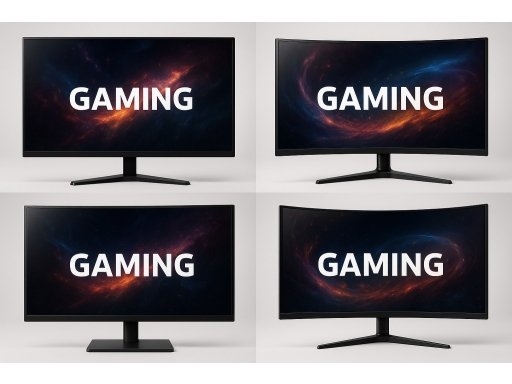
En bra gamingskärm gör större skillnad än du tror: bildskärpan, flytet i rörelser och hur snabbt bilden reagerar påverkar både upplevelse och prestation. Här får du konkreta riktlinjer för att välja rätt skärm för just dina spel, din dator/console och din spelstil.
Upplösning och skärmstorlek: 24–34 tum och 1080p–4K
Välj storlek efter avstånd och upplösning efter grafikkort. För skrivbord (60–80 cm avstånd) är 27 tum med 1440p (2560×1440) en modern “sweet spot” som ger skarp text (~109 PPI) och rimliga krav på grafikkortet. 32 tum blir rymligare; då passar 1440p för spel och 4K för maximal skärpa, men 4K kräver mer GPU-kraft.
Ultrabreda skärmar (21:9) som 34 tum 3440×1440 ger bredare synfält i racing- och RPG-spel men kräver lite finlir med fönsterhantering och stöds inte perfekt i alla titlar.
| Storlek | Upplösning | PPI (≈) | Passar |
|---|---|---|---|
| 24" | 1920×1080 | 92 | E-sport, tight budget, enklare GPU |
| 27" | 2560×1440 | 109 | Allround-PC, skarpt och lagom krävande |
| 32" | 2560×1440 | 93 | Större yta, avslappnad sits, lägre skärpa än 27"/1440p |
| 32" | 3840×2160 (4K) | 138 | Maxskärpa, kräver stark GPU för höga FPS |
| 34" (21:9) | 3440×1440 | 110 | Imersiva spel, produktivitet sida-vid-sida |
Skrivbordsavstånd 60–80 cm
Här ger 27"/1440p mest balans. 24"/1080p är snabbt och prisvärt för e-sport, medan 32"/4K glänser i strategi/RPG och vardagsbruk tack vare knivskarp text (kräver skalning 125–150%).
- Snabbt och billigt: 24" 1080p
- Allround: 27" 1440p
- Skärpefokus: 32" 4K (starkt grafikkort rekommenderas)
Större avstånd eller ultrabreda scenarier
Sitter du längre bort eller vill ha bredare synfält? 34" 3440×1440 ger en jämn PPI och bra immersion, särskilt i sim-racing och FPS med bred FOV. För soffspel med konsol: 42" 4K OLED kan ersätta TV nära skrivbordet.
- Sim-racing/FPS med bred FOV: 34" 3440×1440
- Console/PC-hybrid nära skrivbord: 42" 4K (kolla textskärpa och ABL på OLED)
Tips: Välj 27" 1440p som trygg allround – uppgradera till 32" 4K eller 34" ultrabred om du vet att du gynnas av det.
Uppdateringsfrekvens och responstid: hur snabbt behöver du?
Hög uppdateringsfrekvens (Hz) ger mjukare rörelser och kortare input-lag. 144 Hz är en utmärkt bas för PC, 240–360 Hz märks i CS2/Valorant/Overwatch om du når höga FPS. Responstid (ms GtG/MPRT) avgör hur skarp rörelsen blir – lägre är bättre, men siffror är ofta marknadsföring, så jämför tester och omtalar.
- 1080p e-sport: 240–360 Hz om du når 240+ FPS
- Allround 1440p: 144–170 Hz ger stort lyft mot 60 Hz
- 4K PC: 120–144 Hz kräver kraftigt grafikkort eller DLSS/FSR
- PS5/Xbox Series X|S: 120 Hz-stöd via HDMI 2.1 (VRR rekommenderas)
- Responstid: sikta på “snabb” IPS/VA eller OLED (nära ögonblicklig)
Tips: Om dina spel ofta ligger under 120 FPS, välj ändå 144 Hz med VRR – det känns klart bättre än 60 Hz även i 80–120 FPS-intervallet.
Paneltyp: IPS, VA, TN och OLED
Paneltyp påverkar färger, svärta, betraktningsvinklar och rörelseskärpa. IPS ger jämna färger, VA bättre kontrast, TN maximal hastighet till lägst pris och OLED superb kontrast och responstid men risk för inbränning och varierande ljusstyrka.
| Panel | Styrkor | Svagheter | Typisk användning |
|---|---|---|---|
| IPS | Färgnoggrann, breda vinklar | Svärta/kontrast sämre än VA/OLED | Allround, singleplayer, casual FPS |
| VA | Hög kontrast, djup svärta | Risk för “black smearing” i mörka scener | Filmiska spel, mörka miljöer |
| TN | Mycket snabb, låg latens, billigt | Färger/vinklar svaga | E-sport, strikt prestandafokus |
| OLED | Oändlig kontrast, superb responstid | Risk för inbränning, ABL, blandad HDR-helhetsljus | Singleplayer, racing, hög bildkvalitet |
Tips: Välj IPS för säkert allroundköp; VA om du prioriterar svärta; TN för ren e-sport; OLED när du är okej med hantering av statiska element och vill ha toppkontrast.
Adaptiv synk: G-Sync, FreeSync och VRR
Adaptiv synk matchar skärmens Hz med spelets FPS och eliminerar tearing/stutter. Nvidia-kort fungerar med G-Sync Compatible (FreeSync) via DisplayPort på många skärmar; AMD-kort stöder FreeSync. Konsoler använder HDMI 2.1 VRR.
- Nvidia PC: leta “G-Sync Compatible” (DP); undvik “G-Sync modul” om du vill hålla nere priset/energi
- AMD PC: FreeSync Premium/Premium Pro ger LFC och ofta bättre intervall
- PS5/XSX|S: kräver HDMI 2.1 VRR; kontrollera skärmens HDMI-version
- VRR-intervall: bra är ~48–144 Hz (högre max om skärmen klarar)
- Stäng av “Low Input Lag Mode” endast om det sabbar VRR (varierar per modell)
Tips: Prioritera VRR-stöd med brett intervall – det gör större skillnad i ojämna FPS än ytterligare 20 Hz toppfrekvens.
HDR och ljusstyrka: vad krävs för effekt?
Äkta HDR kräver hög ljusstyrka och lokalt dimmande. DisplayHDR 400 ger sällan tydlig HDR-upplevelse; sikta på HDR600 eller HDR1000 med FALD/mini‑LED för riktigt tryck i highlights. OLED har lägre helskärmsljus men hög kontrast och snabb respons.
- Miniminivå för “wow”: DisplayHDR 600 med lokal dimning
- Mini‑LED: fler dimningszoner (≥ 384) minskar halo-effekter
- 10‑bit (äkta eller FRC) ger finare tonövergångar
- OLED: starka highlights, perfekt svärta; var medveten om ABL i ljusa helscener
- Windows HDR: kräver kalibrering och ibland app-specifika inställningar
Tips: Om HDR är viktigt, välj HDR600+ med lokal dimning eller en OLED – annars är en bra SDR‑skärm med hög Hz ett smartare köp.
Anslutningar och kablar: HDMI 2.1, DisplayPort och USB‑C
Rätt portversion och kabel avgör om du får ut skärmens upplösning/Hz. DisplayPort 1.4 (med DSC) klarar 4K 144 Hz på många skärmar. HDMI 2.1 behövs för 4K 120 Hz på konsol. USB‑C med DP Alt Mode och strömförsörjning (t.ex. 65–100 W) är praktiskt för laptop.
| Mål | Minst | Kommentar |
|---|---|---|
| 1440p 240 Hz | DP 1.4 HBR3 (DSC) | Full färg med DSC på moderna kort |
| 4K 120 Hz (PC/konsol) | HDMI 2.1 | FRL 40–48 Gbps krävs för 4:4:4 |
| 4K 144 Hz (PC) | DP 1.4 (DSC) el. DP 2.0/2.1 | DSC måste vara aktiverat |
| 3440×1440 144 Hz | DP 1.4 | Stabilt på PC; kolla konsolstöd |
- USB‑C (DP Alt Mode): smidigt för jobb + spel, gärna med KVM
- Kabellängd: håll DP/HDMI ≤ 2–3 m för 4K höga Hz, annars aktiv kabel
- Använd medföljande eller certifierad “Ultra High Speed” HDMI 2.1-kabel
Tips: Kontrollera portversioner och DSC-stöd innan köp – och budgetera för en certifierad kabel om din är äldre.
Ergonomi, VESA och byggkvalitet
En stabil fot med höjdled, tilt och swivel gör långpass bekväma. VESA‑fäste (ofta 100×100 mm) öppnar för armfäste och frigör skrivbordsplats. Tänk på vikt och bordsdjup (60–80 cm räcker för 27–32").
- Justering: höjd 120+ mm, tilt minst −5°/20°, swivel ±20–30°
- VESA: 100×100 mm (vanligt), 75×75 på mindre skärmar
- Kabeldragning: kanal i foten minskar trassel
- Flicker‑free och “Low Blue Light” för ögonkomfort
- Smala kanter om du planerar multi‑monitor
Tips: Har skärmen dålig fot – prioritera VESA och lägg 300–800 kr på en bra gasfjäderarm.
Input lag och overdrive: undvik ghosting
Låg input lag och rätt overdrive‑läge ger skarp rörelse utan eftersläp eller överskjut (inverse ghosting). OLED och snabba IPS kan kombineras med 120–240 Hz för utmärkt skärpa i rörelse.
- Input lag: ≤ 5 ms är bra för PC‑spel; ≤ 8 ms duger fint på konsol
- Responstid: leta “snabb” IPS/VA; testa overdrive “Normal/Medium” först
- Backlight strobing (ULMB/ELMB/Motion Blur Reduction): skarpare rörelse men sänker ljusstyrka och funkar sällan med VRR
- Undvik max-overdrive – ger ofta tydliga halos vid lägre FPS
Tips: Börja med VRR + overdrive “Normal”; justera först om du ser sudd eller överskjut i dina favoritspel.
Så matchar du grafikkort och skärm
Skärmen ska möta din faktiska FPS‑nivå. Sätt först mål för upplösning/FPS, matcha sedan grafikkortet – eller tvärtom om kortet redan är köpt.
- Bestäm mål: 1080p/240 Hz e‑sport, 1440p/144 Hz allround eller 4K/120–144 Hz premium.
- Matcha GPU‑klass:
- 1080p 240 Hz: RTX 4060 Ti / RX 7600 XT i e‑sporttitlar
- 1440p 144–170 Hz: RTX 4070(S) / RX 7700 XT
- 4K 120–144 Hz: RTX 4080(S) / RX 7900 XTX
- Aktivera DLSS/FSR/XeSS i tunga spel för att nå Hz‑målet.
- Välj VRR-kompatibel skärm och rätt port (DP/HDMI 2.1) för din plattform.
Tips: Osäker? Välj 1440p 144–170 Hz – det skalar bra från RTX 4060 Ti upp till 4090‑klassen med DLSS/FSR som buffert.
Budget, priser och garanti i Sverige
Prisbilden rör sig, men du kan planera prestanda efter budget. Räkna med att hög Hz i 4K eller OLED kostar mer; välbalanserade 27"/1440p‑skärmar ger mest för pengarna.
- ≤ 2 000 kr: 24" 1080p 144 Hz (TN/VA), fokus e‑sport/budget
- 3 000–5 000 kr: 27" 1440p 144–170 Hz (IPS) – bästa allround
- 6 000–10 000 kr: 32" 1440p 165–240 Hz, 4K 120–144 Hz insteg, 34" ultrabred
- 10 000–20 000 kr: 4K 144 Hz premium, mini‑LED HDR, 34–45" OLED/ultrabred
- Garantidetaljer: kolla pixelpolicy, burn‑in‑villkor (OLED) och DOA‑rutiner
Tips: Sätt en tydlig budget, ringa in din användning och välj modellen med bäst panel + rätt Hz/portar – extra RGB och kurvning ger sällan mest värde.
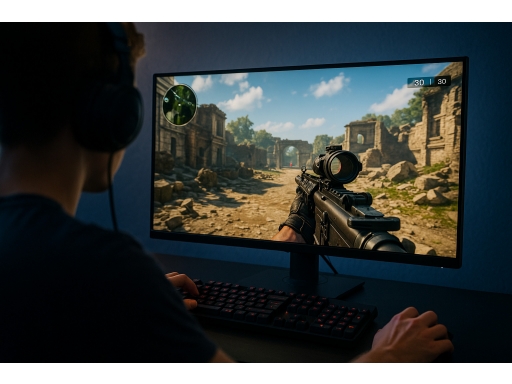
Så får du ut mest av gamingskärmen
En bra gamingskärm gör vardagen smidigare, inte bara spelet snabbare. Med rätt inställningar får du jämnare rörelser, bekvämare arbete och bättre färger. Här är praktiska sätt att använda skärmen hemma, på kontoret och på språng.
Ställ in rätt uppdateringsfrekvens
Fel frekvens gör skärmen seg, även om panelen är snabb. Sätt rätt Hz i systemet och i spelen. Då blir svepningar i vardagsappar lika jämna som i favoritspelen.
- Windows: Inställningar > System > Bildskärm > Avancerade inställningar > Välj högsta Hz.
- macOS: Systeminställningar > Bildskärmar > Uppdateringsfrekvens > Välj högsta.
- Nvidia/AMD: Säkerställ rätt Hz i kontrollpanelen.
- Konsol: Aktivera 120 Hz och VRR i PS5/Xbox-inställningarna.
- I spelet: Sätt FPS-limit strax under Hz för stabilt flyt.
Rätt Hz minskar sudd vid scroll och ger bättre känsla i sikte och mus. Det märks varje dag.
Optimera färger för spel och kreativt arbete
Klatschiga färger är härliga i spel, men jobb kräver korrekta toner. Växla profiler efter uppgift och dämpa kvällsljuset för piggare ögon.
- Använd sRGB-läge för webb, text och kontor.
- Välj DCI-P3 eller Spel-läge för film, äventyr och RPG.
- Aktivera HDR i operativsystemet och spelet när innehåll stöds.
- Justera gamma 2.2 och 120–160 nits för bekväm läsning.
- Slå på Low Blue Light eller nattläge efter kl. 20.
Snabbt: med inbyggda profiler.
Växla via skärmens snabbmeny eller programvara. Spara lägen för vardag, foto och natt.
Noggrant: med kalibrering.
Använd en kolorimeter och skapa en ICC-profil. Då matchar skärmen bättre mot utskrift och andra enheter.
Rätt profil gör att bilder, spel och video ser ut som tänkt. Det sparar tid och minskar ögontrötthet.
Använd flera ingångar och inbyggd KVM
Med flera portar blir gamingskärmen navet på skrivbordet. Växla mellan jobb-laptop, konsol och speldator med en knapptryckning.
| Ingång/port | När den glänser |
|---|---|
| HDMI 2.1 | PS5/Xbox i 4K, 120 Hz och VRR i vardagsrummet. |
| DisplayPort | PC-spel med hög Hz och G‑Sync/FreeSync på skrivbordet. |
| USB‑C (DP Alt Mode + 65–100 W) | Laptop med en kabel för bild, laddning och nätverk. |
| USB-hubb/KVM | En mus och ett tangentbord till två datorer. |
| 3,5 mm/BT-ljud | Snabbt byte mellan headset och högtalare. |
Rätt anslutning minimerar kabeltrassel. Du byter blixtsnabbt mellan arbete och spel utan att flytta prylar.
Ställ in ergonomi och skärmvila
Rätt höjd och avstånd gör långa pass bekväma. Det hjälper både när du grindar rank och när du skriver rapporter hemma eller på kontoret.
- Höjd: Låt överkanten hamna i ögonhöjd.
- Avstånd: Cirka en armlängd, längre för större skärmar.
- Vinkel: Luta lätt bakåt för färre reflexer.
- Ljusstyrka: Matcha rummet och undvik bländning.
- Pauser: Använd 20-20-20-regeln för ögonen.
När kroppen mår bra orkar du längre och fokuserar bättre. Det ger både stabil aim och färre misstag.
Slå på adaptiv synk och minimera fördröjning
Tearing och hack förstör flytet. Med VRR och rätt lägen följer skärmen bildrutorna utan att öka latensen.
- Aktivera G‑Sync/FreeSync i skärmen och i drivrutinen.
- Använd spel-läge och stäng av extra bildbehandling.
- Begränsa FPS till 2–3 under max Hz för stabil VRR.
- Stäng V‑Sync i spel när VRR är aktivt om möjligt.
- Sätt Overdrive på mellannivå för minst ghosting.
Du får mjuka panoreringar och stabil muskänsla. Det märks i shooters, MOBA och även när du bara scrollar.
Gör skärmen flexibel för resor och LAN
Vill du ta med gamingskärmen till kompisar eller som större laptopskärm på hotell? Några enkla förberedelser gör den resklar.
- VESA 75/100 mm för lätt bordsarm eller väggfäste.
- Bärväska eller originalkartong med skum för skydd.
- USB‑C med DP Alt Mode för smidig laptop-setup.
- Korta, färgkodade kablar för snabb inkoppling.
- Grenuttag med överspänningsskydd i väskan.
På plats startar du snabbt och spelar bekvämt. Samma skärm följer med mellan vardagsrum, kontor och hotellrum utan krångel.

FAQ om gamingskärmar
FAQ om gamingskärmar
Vilken uppdateringsfrekvens ska jag välja på en gamingskärm för FPS-spel?
För FPS är en gamingskärm på 240 Hz ideal, men 144 Hz ger redan stor skillnad mot 60 Hz. Matcha uppdateringsfrekvens med din GPU:s faktiska bildfrekvens för bästa flyt. En gamingskärm med variabel synk (G-Sync/FreeSync) minskar tearing när fps varierar. Spelar du mest singleplayer kan 120–144 Hz på en gamingskärm vara en bra balans mellan skärpa, pris och prestanda.
Är en 27-tums 1440p gamingskärm bättre än en 24-tums 1080p för konkurrensspel?
En 24-tums 1080p gamingskärm ger större pixlar och lägre GPU-krav, vilket kan underlätta hög fps i e-sport. En 27-tums 1440p gamingskärm ger skarpare bild och mer arbetsyta, men kräver starkare GPU. I oberoende tester prioriterar proffs ofta högre Hz och lägre upplösning för lägsta latens, medan allround-spelare väljer 1440p för bättre detalj.
Vad betyder G-Sync och FreeSync på en gamingskärm, och behöver jag det?
G-Sync och FreeSync synkar en gamingskärms uppdateringsfrekvens med grafikprocessorns bildfrekvens för att eliminera tearing och minska stutter. En gamingskärm med VRR ger jämnare spelupplevelse, särskilt när fps varierar. Enligt specifikationerna fungerar G-Sync med Nvidia och FreeSync med AMD; många moderna gamingskärmar stödjer båda via Adaptive-Sync.
Varför får jag ghosting på min gamingskärm och hur fixar jag det?
Ghosting på en gamingskärm beror ofta på för låg eller för hög overdrive. Öppna OSD-menyn och välj en mellannivå för överdrive; för hög nivå ger inverse ghosting. Stäng av MPRT/MBR-lägen om de orsakar dimmare bild. Kontrollera enligt specifikationerna panelens svarstid (GtG) och kör rätt kabel/format (t.ex. DisplayPort med rätt Hz) för att undvika begränsningar.
Hur kalibrerar jag en gamingskärm för korrekta färger utan hårdvara?
Starta med sRGB- eller “Standard”-läget på din gamingskärm, sätt gamma till 2.2 och vitpunkt till D65/6500K. Justera ljusstyrka till cirka 120 cd/m² för inomhusbruk. Använd testbilder för svart- och vitpunkt. I oberoende tester presterar många IPS-gamingskärmar bra efter enkel OSD-kalibrering; en ICC-profil kan finslipa resultatet i Windows.
Räcker ett RTX 3060 för en 1440p 144 Hz gamingskärm?
Ett RTX 3060 kan driva en 1440p 144 Hz gamingskärm i e-sporttitlar på lägre/medelinställningar, men når sällan 144 fps i tunga AAA-spel utan sänkta inställningar eller DLSS. För att utnyttja en gamingskärm med 144 Hz i 1440p i nya titlar krävs ofta ett kraftigare kort (t.ex. RTX 4070). VRR hjälper när fps varierar.
Hur rengör jag en gamingskärm utan att skada panelen?
Stäng av och låt din gamingskärm svalna. Använd en mjuk mikrofiberduk lätt fuktad med destillerat vatten eller skärmrengöring utan alkohol/ammoniak. Torka försiktigt i cirklar; tryck inte hårt. Enligt etiketter och manualer ska du undvika papper, hushållsmedel och sprayer direkt på en gamingskärm. Avsluta med torr duk för att undvika ränder.
Behöver jag HDR på en gamingskärm och vilken VESA-nivå är värd det?
HDR kan förbättra kontrast och färg, men på en gamingskärm krävs tillräcklig ljusstyrka och lokal dimning. Enligt VESA:s DisplayHDR-specifikationer ger HDR400 begränsad effekt, medan HDR600/1000 med real lokal dimning eller OLED ger tydligare lyft. Kontrollera specifikationerna; många gamingskärmar marknadsför HDR utan hårdvara som uppfyller äkta HDR-prestanda.
Hur väljer jag rätt gamingbelysning för en optimal upplevelse med min gamingskärm?
Att välja rätt gamingbelysning är avgörande för att maximera din spelupplevelse när du använder en gamingskärm. Belysningen ska vara sådan att den minskar ögontrötthet och samtidigt förbättrar kontrasten och skärpan i spelet. RGB-belysning i ditt spelrum, vars färger kan synkroniseras med innehållet på din skärm, kan förhöja atmosfären och göra upplevelsen mer uppslukande. Dessutom kan en bra arbetsplatsbelysning, som inte skapar reflektioner på din gamingskärm, också förbättra synligheten och minska belastningen på ögonen i längre spelsessioner. Kombinationen av effektiv belysning med funktioner som G-SYNC eller FreeSync på din gamingskärm kan skapa en perfekt miljö för både casual och konkurrenskraftigt spelande.