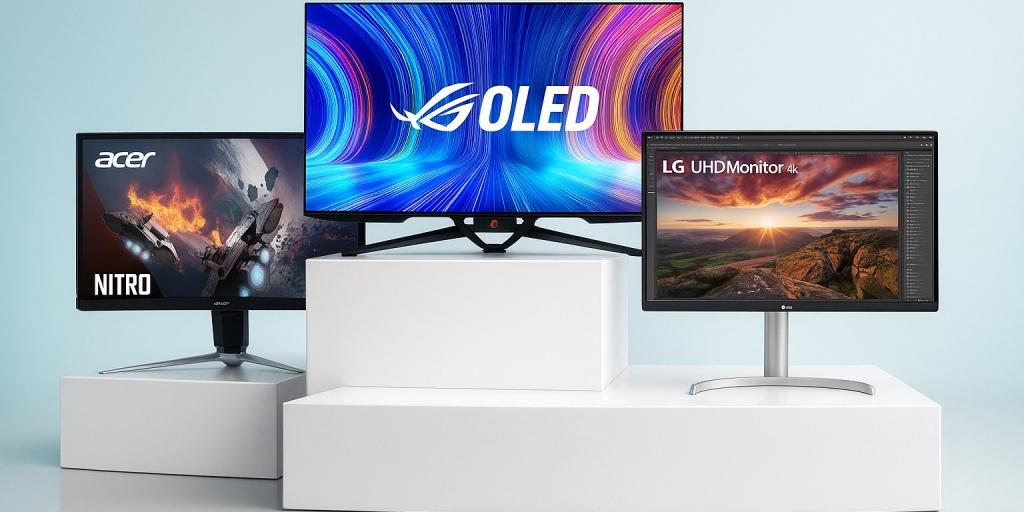
Gamingskärm 4k på test: 5 starka val för skarpare spel
Gamingskärm 4k bäst i test


En gamingskärm 4k gör mer än att skruva upp detaljnivån; den ger lugn skärpa i vardagen när spel, film och jobb samsas på samma skrivbord. En lång novemberkväll blir plötsligt mer inlevelsefull, och hemmakontoret känns skarpt även i kalkylblad. Känns behovet av både fokus och flyt igen?
Ett vanligt misstag är att välja största panelen och högsta upplösningen utan tanke på uppdateringsfrekvens, portar och sittavstånd, vilket ger ryck, sudd eller fel skala. Lösningen är att matcha skärmstorlek och 4K med ditt grafikkort, sikta på snabb uppdatering med adaptiv synk och säkerställa rätt anslutningar för PC och konsol.
För att hitta det som verkligen håller måttet väger vi samman oberoende tester, verifierade kundomdömen och teknisk produktdata, redaktionellt granskat för svenska hem, ljusförhållanden och skrivbord. Vi tittar på prestanda över tid, bildkvalitet och praktiska detaljer som ergonomi och anslutning. Helhetsbilden gör att Asus Rog Strix Xg27ucdmg framstår som bästa valet just nu.
De bästa Gamingskärmarna 4k 2026
- Bäst i test: Asus Rog Strix Xg27ucdmg (Betyg: 9,6 / 10)
- Bästa premiumvalet: Msi Mpg 321urx (Betyg: 9,4 / 10)
- Bästa ergonomi: Alienware Aw3225qf (Betyg: 9,2 / 10)
- Kundfavoriten: Samsung Odyssey S27fg812su (Betyg: 8,9 / 10)
- Bästa billiga: Philips 27m2n5901a/00 (Betyg: 8,7 / 10)
-
 1Bäst i testAsus Rog Strix Xg27ucdmgHögupplöst QD OLED skärm med 27 tum och 4K, byggd för skarp text, stabilt flyt och panelskydd med närhetssensor.Pris från: 9990 :-Till butiken Köp på Komplett
 Bildmontage av ASUS ROG Strix XG27UCDMG i vardagsmiljö.
Asus ROG Strix XG27UCDMG är en 27-tums 4K QD‑OLED som kombinerar knivskarp text med extrem spelrespons (240 Hz/0,03 ms). Den passar dig som pendlar mellan arbete och gaming och vill ha både precision och flyt – med tryggare OLED‑vård via närhetssensor. Vi har utsett den till Bäst i test tack vare helheten, men den kräver en kraftfull dator för att verkligen briljera i 4K/240 Hz.
4K i 27 tum som verkligen ser ut och känns som premium
Ramen runt panelen är tunn och låter bilden ta plats; svärtan ligger som ett sammetstyg bakom motivet och små färgskiftningar får tydlig lyster utan att se överdrivna ut. Reglagen i OSD:n bekräftar val med ett dämpat klick, och när skärmen går i viloläge tonar statuslyset mjukt ned. Vid användning märks det hur pekaren glider helt utan eftersläp – text rullar förbi utan fransar, och snabba rörelser följer skärmens 240 Hz med en lätthet som känns naturlig. Närhetssensorn arbetar diskret i bakgrunden: lämnar man skrivbordet ett ögonblick dämpas panelen för att skydda mot statiska element.
Funktioner och prestanda i vardagen
Man märker snabbt att 27 tum i 4K (cirka 163 ppi) ger ovanligt ren och tät text – en tydlig uppgradering för den som skriver, kodar eller läser mycket. Fjärde generationens QD‑OLED är framtagen för bättre livslängd och mer konsekvent skärpa över ytan, och ROG OLED Anti Flicker 2.0 minskar flimmer vilket avlastar ögonen under långa pass. I spel blir det tydligt att 240 Hz tillsammans med 0,03 ms GTG pressar ned rörelseoskärpa rejält; panoreringar i snabba titlar håller konturerna stabila och små mål är enklare att följa. Praktiskt tips: i Windows fungerar 125–150 % skalning bra för att få både skärpa och behaglig storlek på UI‑element.
Hållbarhetsfokuset märks i panelvården: panelskyddet med närhetssensor hjälper till att minimera risken för inbränning utan att du behöver tänka på det, och korta rutiner för pixelrengöring kan köras när skärmen står oanvänd. Samtidigt finns några gränser att ha i åtanke – OLED brukar inte leverera lika hög, jämn helskärmsljusstyrka som toppklass‑LCD i starkt upplysta rum, och beroende på anslutning kan uppdateringsfrekvensen falla tillbaka om källan inte klarar bandbredden. Menyn är dessutom relativt djup, vilket gör att vissa inställningar (som panelvård) ligger ett par klick ner trots att man ofta vill nå dem snabbt.
Fördelar:
- 27 tum 4K med hög pixeltäthet ger mycket skarp text och fina detaljer
- 240 Hz och 0,03 ms GTG för exceptionell rörelseskärpa i spel
- Fjärde generationens QD‑OLED med fokus på längre livslängd
- ROG OLED Anti Flicker 2.0 minskar upplevt flimmer vid vardagsbruk
- Panelskydd med närhetssensor som skyddar OLED:en diskret i bakgrunden
- Utpräglad allroundkänsla: smidig växling mellan arbete och gaming
Nackdelar:
- Kräver kraftfullt grafikkort för att utnyttja 4K i höga bildfrekvenser
- OLED har fortsatt viss risk för inbränning vid långvariga statiska element
- Helskärmsljusstyrka i ljusa rum kan upplevas lägre än på ljusstarka LCD‑skärmar
- Högre prislapp än många 27‑tumsalternativ
Specifikationer (kortfattat):
📏 Storlek 27 tum 🖥 Upplösning 3840 × 2160 (4K) 🌈 Panel QD‑OLED, generation 4 🚀 Uppdateringsfrekvens Upp till 240 Hz ⚡ Responstid (GTG) 0,03 ms 🛡 Panelvård Panelskydd med närhetssensor 🌀 Anti‑flimmer ROG OLED Anti Flicker 2.0 💼 Användningsområde 4K‑gaming och produktivitet med hög textskärpa 🔌 Anslutningar Ej specificerat i denna översikt 🧰 VESA/montering Ej specificerat ⚖ Vikt/mått Ej specificerat 💡 HDR/ljusstyrka Ej specificerat 💸 Pris vid publicering Ca 9 990 kr FAQ:
Räcker min dator för att driva 4K i 240 Hz?
Det beror på grafikkort och spel. För att nå 240 fps i 4K krävs toppklass‑prestanda, men även lägre fps drar nytta av OLED:ens snabba pixelrespons och variabel uppdateringsfrekvens om du aktiverar det i systemet. Säkerställ också att rätt kabel/anslutning används så att skärmen får tillräcklig bandbredd.
Hur arbetar panelskyddet med närhetssensorn?
Närhetssensorn känner av om du lämnar platsen och kan då dämpa eller aktivera panelvård rutiner för att minska statiska element på skärmen. Syftet är att göra skyddet automatiskt och mindre påträngande i vardagen.
Är den bra för kontorsarbete och läsning?
Ja. 27 tum i 4K ger mycket hög pixeltäthet, vilket gör text ovanligt ren och lättläst. Kombinera gärna med 125–150 % skalning i operativsystemet. Anti Flicker 2.0 bidrar till behagligare långtidsläsning, men i starkt upplysta rum kan en ljusstark LCD ge mer helskärmsluminans.
Vem passar Asus ROG Strix XG27UCDMG för:
Den här modellen passar bäst för dig som vill ha en verkligt vass 27‑tummare för både 4K‑gaming och produktivt arbete där skarp text är viktigt. Kombinationen av 240 Hz, 0,03 ms och QD‑OLED Gen4 ger en respons och djupkänsla som märks direkt, samtidigt som panelskyddet och Anti Flicker 2.0 skapar trygghet för dagligt bruk. Till rätt användare levererar den en sällsynt balanserad helhet – därför har vi utsett den till Bäst i test.
- 27 tum 4K för hög detaljskärpa
- Fjärde generationens QD OLED för längre livslängd
- 240 Hz ger följsamma rörelser i spel
- 0,03 ms GTG för snabb pixelrespons
- ROG OLED Anti Flicker 2.0 minskar flimmer
-
 2Bästa premiumvaletMsi Mpg 321urx32 tums QD OLED skärm i 4K som kombinerar 240 Hz med HDR True Black, bildskydd och konsolstöd via HDMI 2.1.Pris från: 14490 :-Till butiken Köp på Komplett
 Bildmontage av MSI MPG 321URX i vardagsmiljö.
Letar du efter en 32-tums 4K-skärm som faktiskt gör skillnad både i spelet och i vardagsjobbet? MSI MPG 321URX levererar QD‑OLED med djup svärta, 240 Hz och smarta panelskydd – och vi har utsett den till Bästa premiumvalet. Den passar spelare som vill ha maximal flyt och kontrast, men också kreatörer och produktiva användare som värdesätter färgprecision och en stor, ren arbetsyta. Priset är högt, men helheten känns genomtänkt.
Storslagen 4K-upplevelse med QD‑OLED och verkligt flyt
Ramen är tunn och låter bilden dominera; när en mörk scen visas smälter svärtan ihop med kanterna och det blir tydligt hur OLED-tekniken lyfter kontrasten. Antireflexbehandlingen bryter rummets lampor till ett mjukt skimmer i stället för hårda speglingar, och text framträder skarpt mot den täta 4K-matrisen. Ett diskret klick hörs när OSD-joysticken förs åt sidan, och foten står stadigt med en kall, metallisk känsla som inger förtroende vid justering. Vid användning märker man snabbt hur närhetssensorn sänker ljuset eller aktiverar bildskydd när skärmen lämnas, en lugn rörelse som nästan inte märks men skyddar panelen i längden.
Funktioner och prestanda i praktiken
Här kombineras 32 tum i 4K (UHD) med 240 Hz och 0,03 ms GTG – en mix som ger följsamma panoreringar och skarpa konturer i högt tempo. QD‑OLED-panelen levererar djupa svärtor och glöd i höjdpunkter (HDR True Black), samtidigt som en färgkalibrering till cirka Delta E ≤2 ger bra förtroende för färgarbeten. Stöd för adaptiv synk (VRR) gör att bildrutefrekvensen hänger med grafikkortet utan tearing, och via HDMI 2.1 får konsoler VRR och hög uppdateringsfrekvens. KVM-funktionen låter tangentbord och mus följa den input du väljer – praktiskt när en stationär och en laptop samsas om samma skärm.
Byggkvaliteten känns solid och ergonomin erbjuder smidig höjd-, tilt- och vridjustering. Panelvården är ovanligt heltäckande: pixelskift, logodämpning och en närhetssensor som minskar statiska element när du är borta. Samtidigt finns begränsningar att ha koll på. 240 Hz i 4K ställer höga krav på grafikkortet för att utnyttjas fullt ut, och även om textskärpan är mycket god i 32 tum/4K kan enstaka appar och låg skalning visa ett svagt färgskimmer runt tunn text – något som är typiskt för QD‑OLED:s subpixelstruktur. Menygränssnittet är tydligt, om än att vissa snabbval kräver ett par extra tryck jämfört med de mest strömlinjeformade lösningarna.
Fördelar:
- 32 tum 4K QD‑OLED med 240 Hz och 0,03 ms GTG för extremt följsam bild
- Djup svärta och stark HDR-känsla (HDR True Black)
- Färgprecision runt Delta E ≤2 ger förtroende i kreativa flöden
- KVM gör det enkelt att växla mellan flera enheter
- Panelvård med närhetssensor minskar risken för inbränning
- HDMI 2.1 och VRR för moderna spelkonsoler
- Stadig konstruktion med bra ergonomiska justeringar
Nackdelar:
- Högt pris
- 4K/240 Hz kräver mycket kraft från grafikkortet
- Som med all OLED: lägre helskärmsljusstyrka än de ljusstarkaste LCD‑skärmarna
- Viss risk för färgfransar på fin text beroende på app/skalning
Specifikationer:
🖥️ Panel 32 tum QD‑OLED (platt), UHD 3840 × 2160 ⚡ Uppdateringsfrekvens Upp till 240 Hz med adaptiv synk (VRR) ⏱️ Responstid 0,03 ms GTG 🌑 HDR HDR True Black (OLED‑typisk kontrast och svärta) 🎨 Färg Kalibrerad till ca Delta E ≤2 (QD Premium Color) 🔌 Anslutningar HDMI 2.1 för konsoler, DisplayPort för PC, USB‑hub (KVM‑stöd) 🔁 KVM Ja – styr flera enheter med samma tangentbord/mus 🛡️ Panelvård Närhetssensor, pixel‑skift, logodämpning och skärmsläckare 🪞 Antireflex Finmatt ytbehandling som dämpar hårda speglingar 🪑 Ergonomi Höjd, tilt och vrid 🎮 Konsolstöd VRR via HDMI 2.1 💰 Pris Ca 14 490 kr 🏷️ Utnämning Utsedd av oss till Bästa premiumvalet FAQ:
Hur bra är textskärpan för arbete och surf?
På 32 tum i 4K blir text och UI‑element tydliga vid normal skalning, och QD‑OLED ger jämn luminans utan IPS‑glow. Vissa kan ana svagt färgskimmer runt mycket tunn text i vissa appar – ett känt drag hos QD‑OLED:s subpixelstruktur – men i praktiken upplevs skärpan som hög för både arbete och spel.
Behöver jag oroa mig för inbränning?
OLED kan i teorin drabbas över lång tid, men MSI:s panelvård (pixel‑skift, logodämpning, skärmsläckare och närhetssensor) minskar risken markant. Variera innehåll, undvik statiska element i onödan och låt skärmen göra sina underhållscykler – så håller panelen bättre över tid.
Räcker min hårdvara och hur är stödet för konsoler?
För att driva 4K i 240 Hz i tunga titlar krävs ett mycket kraftfullt grafikkort; många användare väljer 120–144 Hz i vissa spel för att balansera bildkvalitet och fps. Konsoler får VRR och hög uppdateringsfrekvens via HDMI 2.1, vilket ger mjukare rörelser och stabilare bild.
Vem passar MSI MPG 321URX för:
Den här skärmen passar dig som vill ha en stor 4K‑yta med OLED‑svärta och e‑sportslikt flyt i samma paket – från snabba shooters till film och färgkritiskt arbete. Med KVM och smart panelvård blir den ett tryggt, mångsidigt nav på skrivbordet. Priset är premium, men för den som vill ha toppupplevelsen i 32 tum och dra nytta av 240 Hz är MSI MPG 321URX väl värd uppmärksamheten.
- 32 tum UHD ger stor arbetsyta i 4K
- 240 Hz ger jämnare spel i hög fart
- 0,03 ms GTG passar snabba rörelser
- QD Premium Color med Delta E ≤2
- KVM gör att flera enheter kan styras
-
 3Bästa ergonomiAlienware Aw3225qfBöjd 32 tums QD OLED skärm med 4K, Dolby Vision och 240 Hz, byggd för både spelrespons och detaljerad bild.Pris från: 10990 :-Till butiken Köp på CS Megastore
 Bildmontage av Alienware AW3225QF i vardagsmiljö.
Alienware AW3225QF är en 32-tums 4K QD‑OLED som kombinerar omslutande bild med ovanligt genomtänkt ergonomi – därför har vi utsett den till “Bästa ergonomi”. Den riktar sig till spelare och kreatörer som vill ha djup svärta, 240 Hz flyt och smidig vardagsanvändning med KVM och starka ögonkomfortfunktioner. Nackdelen är att den glansiga panelytan kan spegla omgivningen och att OLED‑typiska ljusbegränsningar märks i helvita HDR‑scener.
Alienware AW3225QF – omslutande 4K med ergonomi i fokus
Designen känns distinkt: en böjd 1700R‑panel som sveper lätt runt synfältet, tunna ramar och AlienFX‑belysning som lyser mjukt utan att blända. Plasten har en matt struktur som ger bra grepp när skärmen justeras, och stativet glider tyst och jämnt när höjden fintrimmas. OSD‑joysticken ger ett mjukt klick, och när skärmen väcks tänds logotypen diskret. Vid skrivbordet märks snabbt hur den stora arbetsytan i 4K ger luft åt fönster, medan den djupa svärtan får mörka scener att se nästan “bläcksvarta” ut. När användaren lämnar platsen aktiveras panelskyddet via närhetssensorn och dämpar ljuset – en trygg detalj i vardagsflödet.
Funktioner och prestanda
AW3225QF bygger på Quantum Dot OLED med 4K UHD (3840×2160) i upp till 240 Hz och 0,03 ms GtG, vilket ger snabb pixelrespons och följsamma rörelser i spel. Stödet för Dolby Vision och VESA DisplayHDR True Black 400 ger slående kontrast i film och spel, med per‑pixel‑svärta som lyfter detaljer i mörka miljöer. För konsoler finns HDMI 2.1 med 4K/120 Hz, och VRR säkerställer jämn bild. ComfortView Plus filtrerar blått ljus med hårdvara utan varm färgton, och KVM gör att tangentbord och mus kan delas mellan två källor – praktiskt för den som växlar mellan arbetslaptop och spelrigg.
Ergonomin sticker ut: höjd-, tilt- och svängjustering har lång slaglängd och motståndet känns välavvägt, samtidigt som stativet står stadigt och rymmer kabelstyrning. Det blir tydligt att skärmen är byggd för långa pass – både vad gäller komfort och hantering. Begränsningarna är typiska för OLED: i stora, väldigt ljusa HDR‑ytor kan den automatiska ljusregleringen tona ned intensiteten, och den glansiga ytan kan dra till sig reflexer i ljusa kontorsmiljöer. Vid tät textproduktion kan QD‑OLED:s subpixelstruktur i vissa appar ge en svag färgfrans runt text, något som ofta mildras med font-/ClearType‑justering.
Fördelar:
- Ergonomi i toppklass: generös höjd-, tilt- och svängjustering samt stabilt stativ
- 4K QD‑OLED med 240 Hz och 0,03 ms GtG för djup svärta och utmärkt rörelseskärpa
- Dolby Vision och True Black 400 ger stark HDR‑upplevelse med hög kontrast
- HDMI 2.1 för 4K/120 Hz på konsol och VRR för jämnt flyt
- KVM för smidig växling mellan flera enheter
- ComfortView Plus för hårdvarubaserad blåljusreducering
- Närhetssensor och panelskydd som minskar risken för inbränning
Nackdelar:
- Glansig panel som kan ge reflexer i ljusa rum
- Automatisk ljusbegränsning dämpar helvita HDR‑scener
- Svag färgfrans runt text möjlig i vissa appar utan finjusterad textupprendering
- Saknar inbyggda högtalare
- Stativets fot tar relativt mycket skrivbordsdjup
Specifikationer och viktiga attribut:
📏 Skärmstorlek 32 tum (31,5"), böjd 1700R 🖥️ Upplösning 3840 × 2160 (4K UHD) 🌈 Paneltyp Quantum Dot OLED (QD‑OLED) ⚡ Uppdateringsfrekvens Upp till 240 Hz (VRR‑stöd) ⏱️ Responstid 0,03 ms GtG 🎬 HDR Dolby Vision, VESA DisplayHDR True Black 400 🎯 Färgnoggrannhet QD Premium Color, Delta E ≤ 2 (enl. tillverkare) 🔌 Anslutningar 2× HDMI 2.1, 1× DisplayPort 1.4 (DSC), USB‑hubb 🖱️ KVM Ja – dela tangentbord/mus mellan flera enheter 🧠 Bildskydd Närhetssensor, pixel-/panel‑skyddsfunktioner 🛠️ Ergonomi Höjd, tilt, sväng; VESA‑fäste 👁️ Ögonkomfort ComfortView Plus (hårdvarubaserad blåljusreducering) 💡 Belysning AlienFX‑belysning (justerbar) 💰 Pris Ca 10 990 kr 🎯 Målgrupp Ambitiösa PC‑spelare och kreatörer som vill ha 4K med hög uppdateringsfrekvens FAQ:
Fungerar skärmen med PS5 och Xbox Series X i 4K/120 Hz?
Ja. Via HDMI 2.1 får konsolerna 4K/120 Hz och variabel uppdateringsfrekvens. Xbox kan dessutom dra nytta av Dolby Vision i kompatibla titlar.
Hur hanterar AW3225QF risken för inbränning?
Skärmen använder flera skydd: pixel‑shift, logodämpning, panelunderhåll och en närhetssensor som sänker ljuset när ingen sitter framför. Variation i innehåll och pauser minskar ytterligare risken vid långvarig statisk bild.
Räcker min dator för 4K i 240 Hz?
För att nå 240 fps i 4K krävs en mycket kraftfull GPU. VRR gör ändå upplevelsen jämn även vid lägre bildfrekvenser, och många väljer att sikta på 120–144 Hz i tyngre titlar eller skala ned upplösningen vid behov.
Vem passar Alienware AW3225QF för:
AW3225QF passar bäst för dig som vill kombinera 4K‑skärpa och OLED‑kontrast med hög hastighet och förstklassig ergonomi. Spelare får följsam 240 Hz‑respons och stark HDR‑känsla, medan kreatörer uppskattar färgrikedomen och den stora arbetsytan. Om du arbetar i ljusa miljöer kan en mer reflexdämpad panel vara värd att överväga, men för den som prioriterar bildkvalitet, komfort och smidig vardagsanvändning är den här modellen ett mycket övertygande val – och därför har vi utsett den till “Bästa ergonomi”.
- 1700R böjning ger mer omslutande synfält
- Quantum Dot OLED ger hög färgrenhet
- ComfortView Plus minskar blåljus med hårdvara
- Dolby Vision ger större djup mellan mörkt och ljust
- VESA DisplayHDR True Black 400 förbättrar kontrast
-
 4KundfavoritenSamsung Odyssey S27fg812su27 tums QD OLED skärm i 4K med glare free yta och OLED Safeguard+, designad för skärpa, kyla och jämn spelkänsla.Pris från: 8828 :-Till butiken Köp på CS Megastore
 Bildmontage av Samsung Odyssey S27FG812SU i vardagsmiljö.
Letar du efter en 27-tums 4K-gamingskärm som kombinerar OLED-kontrast med vardagsvänlig hantering? Samsung Odyssey S27fg812su levererar skärpa, snabb respons och smarta skydd för panelen – och vi har utsett den till Kundfavoriten. Den passar spelare och kreatörer som vill ha djupa svärtor, låga eftersläpningar och en mer reflektionstålig OLED-upplevelse, men som samtidigt accepterar att ljusstyrkan i starkt dagsljus inte är klassledande.
Skarp 4K QD‑OLED med tryggare vardagsprestanda
Chassit i metall känns robust och svalt vid beröring, och den glare free-behandlade ytan har en diskret matt struktur som dämpar speglingar från lampor och fönster. När skärmen tänds framträder rena svärtor – typiskt för OLED – och färgerna får en viss “glöd” utan att bli övermättade. OSD-styrningen ger ett mjukt, dämpat klick när man bläddrar i menyerna, och locket till kabelkanalen snäpper igen med ett stabilt ljud. I ett kvällspass med nedtonad belysning märks hur mörka partier i spel inte “glöder” grått, utan håller sig djupa, medan rörelser i snabba scener flyter på utan synligt släp.
Funktioner och prestanda i vardagen
Här kombineras 4K-upplösning på 27 tum med QD‑OLED-panel för hög pixeltäthet och bred färgtäckning. VESA DisplayHDR TrueBlack 400 gör att skuggdetaljer i mörka scener framträder utan att svärtan lyfts. 0,03 ms GTG hjälper till att minimera ghosting, och den glare free-ytan minskar störande speglingar – särskilt i rum med punktbelysning. OLED Safeguard+ arbetar i bakgrunden för att motverka inbränning med tekniker som pixel shift och panelvård, medan den pulsande heat pipe-lösningen leder bort värme för jämnare temperatur över tid. Metallchassit, delvis av återvunnet material, bidrar till en mer hållbar känsla.
Det blir samtidigt tydligt att skärmen är som bäst i kontrollerat ljus: i starkt upplysta miljöer kan topp-ljusstyrkan upplevas mer dämpad än på ljusstarka LCD-varianter. Den matta beläggningen gör ett bra jobb mot reflexer, men på helt vita bakgrunder kan en svag kornighet anas. Anslutningar och exakt uppdateringsfrekvens varierar mellan återförsäljare och är inte alltid tydligt specificerade; ett praktiskt tips är därför att dubbelkolla portar och frekvenser innan köp, särskilt om du planerar konsolspel i 4K eller höga bildhastigheter på PC.
Fördelar:
- QD‑OLED i 4K ger hög skärpa, djup svärta och levande färger.
- Glare Free-ytan minskar reflektioner effektivt i blandad belysning.
- 0,03 ms GTG för mycket liten synlig eftersläpning i snabba spel.
- VESA DisplayHDR TrueBlack 400 lyfter detaljrikedom i mörka scener.
- Pulsating Heat Pipe hjälper panelen hålla jämn temperatur vid längre pass.
- OLED Safeguard+ minskar risken för inbränning vid vardagsanvändning.
- Metallchassi med återvunnet material ger stabilitet och bättre hållbarhetsprofil.
Nackdelar:
- Topp‑ljusstyrkan kan kännas begränsad i starkt dagsljus.
- Den matta ytan kan ge en subtil kornighet på ljusa bakgrunder.
- Exakt uppdateringsfrekvens och portar är inte alltid tydligt angivna – kräver dubbelkoll.
- Priset ligger över enklare 27-tums LCD‑alternativ.
Specifikationer:
📏 Skärmstorlek 27 tum 🖥️ Paneltyp QD‑OLED 🔎 Upplösning 3840 × 2160 (4K) 🪟 Ytbehandling Glare Free (reflektionsdämpande) ⚡ Responstid 0,03 ms GTG 🌑 HDR VESA DisplayHDR TrueBlack 400 ❄️ Kylning Pulsating Heat Pipe (effektiv värmeavledning) 🧱 Chassi/material Metallchassi med återvunnet material 🛡️ Panelskydd OLED Safeguard+ 🔌 Anslutningar Ej specificerat i våra källor 🔁 Uppdateringsfrekvens Ej specificerat i våra källor 💶 Pris vid publicering ca 8 828 kr 🎯 Användningsområde PC‑spel, film, kreativa arbetsflöden i kontrollerat ljus FAQ:
Hur fungerar OLED Safeguard+ i praktiken?
Skärmen använder algoritmer som pixel shift och periodiskt panelunderhåll för att fördela statiskt innehåll och minska risken för inbränning. Det sker automatiskt i bakgrunden och märks normalt inte under vanlig användning.
Är glare free-ytan bra i ljusa rum?
Den dämpar tydligt speglingar från lampor och fönster, vilket gör bilden mer läsbar. I mycket starkt ljus kan man ändå uppleva att ljusstyrkan inte räcker hela vägen, och på helvita ytor kan en lätt kornighet synas.
Passar den även för kreativt arbete, som foto eller video?
QD‑OLED ger djup svärta och rik färgåtergivning som uppskattas vid bild- och videovisning. För färgkritiskt arbete rekommenderas kalibrering och att man arbetar i kontrollerad belysning för jämnaste resultat.
Vem passar Samsung Odyssey S27fg812su för:
Den här modellen passar spelare och multimedieanvändare som vill ha 4K‑skärpa, OLED‑svärta och snabb respons – utan störande reflexer i normala hemmamiljöer. Om du främst spelar kvällstid eller i kontrollerat ljus får du en särskilt stark upplevelse, och funktioner som OLED Safeguard+ och effektiv kylning bidrar till tryggare vardagsanvändning. Sökande efter maximal ljusstyrka i solsken eller mycket specifika anslutningskrav bör dock dubbelkolla specifikationerna och överväga sin miljö innan köp.
- Glare Free minskar reflektioner från rumsbelysning
- 0,03 ms GTG minimerar synlig eftersläpning
- VESA DisplayHDR TrueBlack 400 ger rena svärtor
- Pulsating Heat Pipe kyler panelen effektivt
- Metallchassi med återvunnet material i designen
-
 5Bästa billigaPhilips 27m2n5901a/00Flexibel 27 tums gamingskärm med dubbelt läge där du väljer mellan 4K vid 160 Hz eller Full HD vid 320 Hz.Pris från: 4990 :-Till butiken Köp på KomplettBildmontage av Philips 27M2N5901A/00 i vardagsmiljö.
Letar du efter 4K-skärpa utan premiumpriset? Philips 27m2n5901a/00 kombinerar QD‑OLED, antireflex och hög uppdateringsfrekvens till ett pris som gör steget enkelt. Vi har utsett den till “Bästa billiga” för spelare som vill ha djup svärta och följsamhet – med medvetna kompromisser som att 320 Hz kräver Full HD och att HDR-höjdpunkter inte når de allra ljusstarkaste nivåerna.
4K QD‑OLED utan speglar – skarp bild i både dagsljus och kvällsljus
Den glare free-ytan dämpar lampor och fönster så att bilden förblir läsbar, samtidigt som QD‑OLED-panelens svärta ligger tät och jämn utan grå dis. Kanterna har en ren, metallisk finish som känns sval mot fingertoppen, och när strömbrytaren trycks hörs ett mjukt klick följt av en snabb uppstart där logotypen tonar fram utan eftersläp. Vid användning framträder en lätt, fin kornighet i den matta ytan som hjälper mot reflexer men också ger en diskret textur över stora, enfärgade ytor. I ett vardagsscenario – en kvällsmatch med skrivbordslampa i ryggen – märker man snabbt hur skärmen håller blänk borta och låter spelvärldens kontraster ta över rummet.
Funktioner och prestanda som prioriterar spelkänsla
27 tum i 4K ger tät pixeltäthet som gör HUD-element och små texturer knivskarpa, och i 160 Hz-läget upplevs rörelserna följsamma. För tävlingsfokus går det att växla till Full HD och 320 Hz – ett läge som prioriterar ren respons framför maximal detaljskärpa. 0,03 ms GTG och 0,5 ms Smart MBR arbetar för att minimera eftersläp; MBR-läget kan dock sänka ljusstyrkan något, så det passar bäst i kontrollerade ljusförhållanden. VESA DisplayHDR True Black 400 ger nyanserad skuggdetalj och rena svärtor – höjdpunkter poppar snyggt, även om de inte blir lika bländande som på mer påkostade HDR-skärmar.
OLED Safeguard+ (med bl.a. pixel shift och skärmsläckare) är en tydlig trygghet mot inbränning vid statiska element, och Pulsating Heat Pipe-kylningslösningen hjälper panelen att hålla jämn temperatur utan fläktljud. MultiView visar två källor samtidigt – praktiskt för den som vill köra PC och en extra källa parallellt. Det blir tydligt att skärmen är byggd för vardaglig smidighet: metallchassit står stadigt och den antireflexbehandlade ytan gör användningen mindre känslig för rummet. Notera dock att 27 tum i 4K ofta kräver skalning i operativsystemet för behaglig textstorlek, och att 4K i höga bildfrekvenser ställer krav på ett starkt grafikkort. Vill du väga dina alternativ ytterligare finns vår jämförande sida om 4K‑gamingskärmar.
Fördelar:
- QD‑OLED i 4K med djup svärta (VESA DisplayHDR True Black 400) och mycket fin färgåtergivning
- Glare Free-ytan minskar distraherande reflexer i vardagsmiljö
- Dubbelt läge: 4K vid 160 Hz eller Full HD vid 320 Hz för flexibel spelstil
- Mycket snabb pixelrespons (0,03 ms GTG) och Smart MBR som minskar rörelseoskärpa
- Tyst och effektiv kylning med Pulsating Heat Pipe
- MultiView för två källor samtidigt
- Metallchassi med inslag av återvunnet material
- Mycket attraktivt pris (ca 4 990 kr) – vi har utsett den till “Bästa billiga”
Nackdelar:
- HDR-höjdpunkter når inte samma nivåer som hos dyrare, ljusstarkare alternativ
- 320 Hz kräver Full HD – i 4K är max 160 Hz
- Som alla OLED-skärmar kräver den viss omsorg för att minimera risk för inbränning
- Den matta ytan kan ge en lätt kornighet på enfärgade bakgrunder
- 4K i höga bildfrekvenser kräver en kraftfull PC/GPU
Tekniska specifikationer:
📐 Storlek 27 tum 🖥️ Panel QD‑OLED med Glare Free-ytbehandling 🔢 Upplösning 3840 × 2160 (4K) 🔄 Uppdateringsfrekvens 160 Hz (4K-läge) / 320 Hz (Full HD-läge) ⚡ Responstid 0,03 ms GTG; 0,5 ms Smart MBR (enligt tillverkaren) 🌗 HDR VESA DisplayHDR True Black 400 🌡️ Kylning Pulsating Heat Pipe (passiv, fläktlös) 🛡️ Skydd OLED Safeguard+ (pixel shift m.m.) 🧩 Funktioner MultiView (visa två källor samtidigt) 🧱 Chassi Metall, andel återvunnet material 💰 Pris Ca 4 990 kr 🎯 Användningsområde PC- och konsolspel, vardaglig produktivitet FAQ:
Hur fungerar det dubbla läget mellan 4K/160 Hz och Full HD/320 Hz?
Du växlar läge i skärmens inställningar. 320 Hz-läget prioriterar ren rörelseskärpa i Full HD, medan 4K-läget ger maximal detaljrikedom i upp till 160 Hz. Växling kan innebära att operativsystemets skalning och vissa program behöver justeras eller startas om.
Behöver jag oroa mig för inbränning på OLED?
Risken minimeras genom inbyggda skydd som OLED Safeguard+ (t.ex. pixel shift, automatisk dimning). Praktiskt tips: använd skärmsläckare, variera innehåll och undvik statiska element på hög ljusstyrka under långa perioder.
Räcker 160 Hz i 4K för snabba spel?
För de flesta spel känns 160 Hz mycket följsamt i 4K. För strikt e‑sportfokus där varje millisekund räknas ger Full HD/320 Hz-läget ett extra mjukt flöde, på bekostnad av upplösningen.
Vem passar Philips 27m2n5901a/00 för:
Skärmen passar bäst för spelare som vill kliva in i 4K‑OLED‑världen med djup svärta, låg latens och smidig antireflex – utan att betala premiumpris. Den gör sig särskilt bra för den som växlar mellan detaljerade singleplayer‑upplevelser i 4K/160 Hz och kvicka matcher i Full HD/320 Hz. Med sin tysta kylning, MultiView och prislapp runt 4 990 kr är den ett tryggt val för dig som vill ha modern OLED‑känsla till budgetnivå; medveten om att HDR‑lysstyrkan och 320 Hz i 4K inte är poängen här, utan balansen mellan prestanda och pris.
- Dubbelt läge växlar mellan 4K och Full HD
- 320 Hz läge ger extra följsamt tävlingsspel
- 0,5 ms Smart MBR minskar rörelseoskärpa
- DisplayHDR 400 ger tydligare ljus och kontrast
- MultiView visar två källor samtidigt på skärmen
Så här har vi gjort vårt test om gamingskärmar 4k
Vi sammanställer oberoende tester, verifierade användaromdömen och teknisk produktdata för att ge en rättvis bild av hur gamingskärmar 4k presterar i svenska förhållanden. Metoden är transparent, spårbar och jämförbar mellan modeller. Vårt mål är att väga ihop mätvärden med praktisk användning i spel – på PC och konsol.
Så samlar vi in data
Vi kombinerar kvantitativa mätvärden från oberoende testlabb med kvalitativa slutsatser från långtidstester och verifierade omdömen. Därtill hämtar vi produktdata direkt från specifikationer, manualer, certifieringar och garantiinformation.
- Oberoende tester: mätvärden för responstid (GtG/MPRT), input lag, kontrast, färgrymd, HDR-ljusstyrka, uniformitet samt långtidserfarenhet (t.ex. panelglow, firmwarebeteende) och slutsatser om rörelsehantering/artefakter.
- Verifierade omdömen: filtrering på verifierat köp, tidsmönster (för att undvika kampanj/”review bombing”), volym och innehållsanalys av text (t.ex. klagomål på coil whine, firmwarebuggar, backlight bleed).
- Produktdata: officiella specifikationer, manualer, DisplayHDR/energimärkning, portar (HDMI 2.1/DP 1.4 DSC/USB‑C), VRR-stöd, garanti- och pixelpolicy i Sverige.
Vi prioriterar svenska källor när det är relevant, till exempel energimärkningar, garanti- och konsumentvillkor samt återförsäljaruppgifter för den svenska marknaden. När internationella källor används kontrollerar vi att modellerna är identiska eller motsvaras av samma panelrevision i Sverige.
Vad vi väger in i just gamingskärmar 4k
För 4k-gaming är flyt i rörelser, låg latens och hög bildkvalitet i både SDR och HDR avgörande. Samtidigt spelar anslutningar (HDMI 2.1/VRR), ergonomi samt firmware- och garantistöd stor roll eftersom produkterna ofta används över flera plattformar och under många timmar.
| Kriterium | Vikt | Typiska datapunkter | Exempel på källor |
|---|---|---|---|
| Rörelsehantering och uppdateringsfrekvens | 22% | Hz (120–240), GtG/MPRT, overshoot, strobe/MBR-kvalitet, blur-mätningar | Oberoende testlabb, mätprotokoll, långtidstester |
| Input lag | 12% | Input lag vid 60/120/144/240 Hz, VRR-latens | Oberoende testlabb, konsol/PC-tester |
| Bildkvalitet SDR/HDR | 24% | Kontrast/svartnivå, färgrymd (sRGB/DCI-P3), dE-färgnoggrannhet, toppnits SDR/HDR, lokal dimning/EOTF | Testlabb, DisplayHDR-uppgifter, tillverkarens datablad |
| VRR och konsolkompatibilitet (HDMI 2.1) | 10% | FreeSync/G‑Sync-kompatibilitet, VRR-intervall, HDMI 2.1 FRL-bandbredd, DSC, ALLM | Manualer, firmware-notiser, produktblad |
| Uniformitet och betraktningsvinklar | 9% | Ljus-/färguniformitet, IPS-glow/VA-smear, gamma-skift | Testlabb, dokumenterade användaromdömen |
| Ergonomi och byggkvalitet | 7% | Höjd/tilt/sväng/pivot, VESA, stabilitet, material | Produktblad, svenska återförsäljare, omdömen |
| Anslutningar och funktioner | 7% | HDMI 2.1-portar, DP 1.4 DSC, USB‑C (DP Alt Mode/PD W), KVM, OSD-funktioner, PIP/PBP | Manualer, specifikationer |
| Energieffektivitet och ljud | 4% | Förbrukning SDR/HDR (W), energiklass, standby (W), fläkt/coil whine | Energimärkning, testlabb, verifierade omdömen |
| Garanti och support/firmware | 5% | Garantitid i Sverige, pixelpolicy, DOA, firmwareuppdateringar | Tillverkargaranti, supportdokument, återförsäljare |
Viktningen speglar att spelupplevelsen främst avgörs av rörelsehantering, latens och bildkvalitet, medan anslutningar, ergonomi och driftfrågor är viktiga men sekundära. Garanti och firmware vägs in för att säkra hållbarhet över tid.
Så normaliserar och jämför vi
Alla mätvärden konverteras till en gemensam skala 0–100 per kriterium och viktas enligt tabellen. Värden där lägre är bättre (t.ex. ms, dE, W) inverteras innan sammanräkning. Prisvärde beräknas som kronor per kvadratmeter skärmyta (kr/m²) och kompletteras vid behov med uppskattad driftkostnad per år baserad på typisk svensk elanvändning.
- Skalor: enhetsharmonisering och percentilklippning vid extrema outliers före 0–100-konvertering.
- Prisvärde: primärt kr/m² för gamingskärmar 4k; sekundärt driftkostnad (kr/år) vid stora skillnader i förbrukning.
- Omdömeskvalitet: tidsviktning (nyare högre), verifierat köp prioriteras och textanalys för relevanta problem (t.ex. pixelpolicy, backlight bleed).
Urval och exkludering
Vi utvärderar 4k-modeller som marknadsförs för gaming och säljs i Sverige. Fokus ligger på skärmar med minst 120 Hz och VRR-stöd för PC och/eller konsol.
- Inkluderas: tydliga specifikationer, svensk kompatibilitet/garanti, normal lagerstatus.
- Exkluderas: utgångna modeller, bristfällig datatäckning, rena kontorsskärmar (4k/60 utan gamingfunktioner), samt uppenbara kopior/ombrandningar utan verifierbar data.
Begränsningar och transparens
Vi gör inga egna laboratoriemätningar i denna genomgång utan sammanställer kontrollerade externa källor. Resultaten påverkas därför av tillgänglighet och kvalitet i mätdata, men vi säkerställer spårbarhet och korskontroller där det är möjligt.
- Metodomfång: inga egna laboratoriemätningar; vi sammanställer extern, verifierbar information.
- Datadynamik: pris och lager ändras över tid.
- Variation: batcher/revisioner kan skilja egenskaper.
Affiliatelänkar påverkar inte rangordningen. Läs mer: Om våra tester.
Uppdateringar och kvalitetssäkring
Sidan för gamingskärmar 4k ses över minst kvartalsvis, och oftare vid större firmware-släpp, nya paneler/lanseringar eller betydande prisförändringar. När nya data tillkommer triggas en omräkning av samtliga betyg och prisvärden, inklusive kontroll av eventuella panelrevisioner. Allt material faktagranskas och redigeras innan publicering och vid varje uppdatering.
Köpguide: så väljer du rätt 4K‑gamingskärm
En 4K‑gamingskärm kan ge skarpa detaljer, bättre kantutjämning och rymligt arbetsutrymme – men ställer också högre krav på grafikkort, anslutningar och inställningar. Här är de viktigaste valen, med konkreta mått, scenarier och följder så att du kan köpa rätt från början.
Storlek och pixeltäthet i 4K
Upplösningen 3840×2160 ger olika upplevelser beroende på storlek och sittavstånd. För nära avstånd på stora paneler kan ge ögontrötthet och sämre textskärpa om du inte skalar korrekt. För små paneler kan kräva hög skalning, vilket minskar användbar yta.
Nedan ser du typiska storlekar, pixeltäthet (PPI), rekommenderat avstånd och vanlig skalning i Windows för skarp text och bra överblick.
| Storlek | PPI (ca) | Rekommenderat sittavstånd | Typisk skalning (Windows) | Passar till |
|---|---|---|---|---|
| 27" | ~163 PPI | 50–70 cm | 150–175 % | Snabb PC‑gaming, skrivbord med kort avstånd |
| 32" | ~138 PPI | 60–80 cm | 125–150 % | Allround, HDR‑arbete, mer “desktop‑yta” |
| 42" | ~105 PPI | 80–110 cm | 100–125 % | Soff‑/stolshybrider, singleplayer och media |
| 48" | ~92 PPI | 100–140 cm | 100 % | Längre avstånd, konsol + PC i samma rigg |
Tips: Mät ditt faktiska sittavstånd. Välj 32" om du sitter 60–80 cm från skärmen och vill ha skarp text utan extrem skalning.
Uppdateringsfrekvens och VRR för 4K
För 4K‑gaming är **120–144 Hz** en sweet spot: rörelse blir klart mjukare än 60 Hz utan extrem GPU‑belastning. Variabel uppdateringsfrekvens (VRR) jämnar ut ojämna fps och minskar tearing.
- 4K/120 Hz: Rimlig ribba för kraftfulla GPU:er och moderna konsoler.
- 4K/144–165 Hz: Bäst för PC med **DLSS/FSR** och hög fps i e‑sport/lättare titlar.
- VRR‑stöd: **FreeSync Premium/Pro** eller **G‑Sync Compatible** minskar tearing/stutter.
- VRR‑intervall: Satsa på minst 48–120/144 Hz för konsol och PC‑flexibilitet.
- 4K/240 Hz: Kräver topp‑GPU och ofta DisplayPort 2.1; bäst för nischade behov.
- ELMB/BFI (strobe): Kan öka rörelseskärpa men sänker ljusstyrka och kan skapa flimmer.
Tips: Prioritera **VRR + minst 120 Hz** före 240 Hz om du spelar många tunga AAA‑spel i 4K.
Paneltyp: IPS, VA, OLED och Mini‑LED i 4K
Panelvalet avgör kontrast, färg, responstid och hur bilden upplevs i mörka scener. Tänk igenom vad du spelar och rummet du sitter i.
- IPS: Snabb, bra färger och betraktningsvinklar; svagare svärta (kontrast ~1000:1).
- VA: Högre nativ kontrast (2000–4000:1); risk för mörksmearing i snabba scener.
- OLED/QD‑OLED: Pixelvis avstängning, “äkta” svärta; toppljus varierar, risk för inbränning vid statiska element.
- Mini‑LED (LCD + FALD): Hög HDR‑luminans och zonstyrning; risk för blooming runt ljusa objekt.
- Ytglans: OLED ofta halvblank; IPS/VA oftare matt/halvmatt – påverkar upplevd kontrast i ljusa rum.
Snabba FPS‑ och e‑sportspel
Prioritera låg respons och jämn rörelse. Här levererar IPS och OLED oftast renast rörelseskärpa och minst eftersläp.
- OLED: Mycket låg GtG (~0,03 ms), utmärkt kontrast för mörka kartor.
- IPS 144–240 Hz: Stabil färg/överdrive, mindre risk för mörksmearing än VA.
- VA: Välj modeller med dokumenterat låg “black smearing”.
Story‑ och filmupplevelser
Kontrast och HDR blir viktigare än absolut lägsta responstid. Mini‑LED och OLED sticker ut här.
- OLED: Perfekt svärta, fenomenal kontrast, jämn luminans i mörka rum.
- Mini‑LED: Hög peak‑luminans för solreflexer/eld; välj många dimningszoner.
- IPS: Bra val i ljusa rum med hög APL tack vare matta ytor och stabila färger.
Tips: Spelar du lika mycket snabbt som cinematiskt? Satsa på **OLED 120–144 Hz** eller en **Mini‑LED IPS 144 Hz** med bra lokal dimning.
HDR i praktiken på 4K‑spelskärmar
HDR‑loggor kan vara missvisande. Titta på verklig ljusstyrka, lokal dimning och färgrymd – annars blir HDR mer som “ljusare SDR”.
- VESA DisplayHDR 400: För låg för “riktig” HDR – se det som SDR+.
- HDR 600/1000 (LCD): Bättre höjdpunkter; kräver FALD/Mini‑LED för kontrast.
- OLED: Låg nits på helskärm, hög på små highlights; fantastisk svärta.
- Dimningszoner: Sikta på **>500 zoner** för 27–32" och **>1000** för 42–48" för märkbar HDR.
- Färgrymd: **DCI‑P3 >95 %** och 10‑bit (äkta eller 8‑bit+FRC) för mjuka gradienter.
- Windows 11 HDR‑kalibrering: Ger rätt tonemapping i spel som stöder HDR.
Tips: Välj **Mini‑LED med många zoner** eller **OLED** om HDR är viktigt – annars räcker en bra SDR‑skärm.
Anslutningar: HDMI 2.1, DisplayPort och USB‑C
Rätt port avgör om du får 4K i hög Hz och rätt färgformat. Undvik flaskhalsar.
- HDMI 2.1 (FRL 40/48 Gbps): Ger 4K/120 Hz för PS5/Xbox; 48 Gbps har mer marginal.
- DisplayPort 1.4 (HBR3 + DSC): Vanlig på PC för 4K/144–165 Hz; kräver DSC i skärm + GPU.
- DisplayPort 2.1 (UHBR 13.5/20): Mer bandbredd för 4K/240 Hz och hög färgprecision.
- USB‑C (DP Alt Mode + PD): Kör bild + laddning (t.ex. **65–90 W**) till laptop; KVM är ett plus.
- ALLM/VRR över HDMI: Viktigt för konsolspel med låg latens och jämn bild.
- Kablar: Använd certifierad “Ultra High Speed HDMI” och DP‑kablar av rätt spec.
Tips: Kör konsol via **HDMI 2.1** och PC via **DP**; vill du docka laptop, välj USB‑C med minst **65 W PD**.
Input lag, responstid och rörelseskärpa
Fördröjning och pixelresponstid påverkar känslan direkt, särskilt i shooters och racers. Överdrive måste vara välbalanserad för att undvika corona‑artefakter.
- Input lag: Sikta på < 10 ms vid native Hz för responsiv känsla.
- Responstid (GtG): OLED ~0,03 ms; IPS 1–4 ms; VA 2–6 ms (mörkare övergångar långsammare).
- Variable overdrive: Anpassar sig efter Hz och minskar ghosting i VRR‑lägen.
- MPRT/strobe: Skärper rörelse men sänker ljus – bra för e‑sport, tveksamt för HDR.
- VA black smearing: Kontrollera tester i mörka scener; välj snabb VA om du föredrar kontrast.
Tips: Prioritera skärmar med **VRR + bra overdrive‑kontroll** framför lägst “specad” GtG.
Färg, kalibrering och textskärpa i 4K
Färgrymd och kalibrering avgör om hudtoner, himlar och skuggor ser rätt ut. Textskärpa påverkas av subpixel‑layout och skalning.
- Färgrymd: Minst **sRGB 100 %**, helst **DCI‑P3 95 %** för moderna spel.
- Färgdjup: Äkta 10‑bit eller 8‑bit+FRC räcker; undvik banding i HDR.
- Fabriks‑kalibrering: DeltaE < 2 är ett plus för korrekta färger ur kartong.
- Subpixel‑layout: QD‑OLED kan ge lätt textfransning; öka skalning eller använd mörka teman.
- Windows‑skalning: 125–150 % på 32" ger skarp text utan att UI blir för stort.
- ICC‑profiler: Installera tillverkarens profil för korrekt sRGB/P3‑återgivning.
Tips: Om du läser/kodar mycket – välj **IPS 32"** eller **Mini‑LED IPS** för skarp text i ljusa miljöer.
Ergonomi, montering och ytskikt
Långpass kräver justerbarhet och rätt yta för rummet. Ett stabilt stativ och VESA gör livet lättare.
- Justering: Höjd, lutning, vrid och gärna pivot på 27–32".
- VESA: **100×100** (vanligt) eller **200×200** (större paneler); kontrollera djup/armkapacitet.
- Ytskikt: Matt/halvmatt minskar reflexer; halvblank ökar “kontrastkänsla” i mörka rum.
- Stabilitet: Tunga 42–48" kräver rejält stativ/arm (kapacitet **>15 kg**).
- Kabeldragning: Inbyggd KVM/USB‑hub underlättar mellan jobb och spel.
Tips: Spelar du i ljust rum? Välj matt yta med god ljusstyrka för att undvika distraherande reflexer.
Energiförbrukning, fläktljud och ABL
Större 4K‑paneler drar mer effekt, och vissa högfrekvensskärmar har fläktar. OLED använder ABL (Automatic Brightness Limiter) som begränsar helskärmsljus för att spara energi/värme.
- Typisk förbrukning: 27–32" LED **30–60 W**, 42–48" OLED **70–150 W** (innehållsberoende).
- Fläktar: Vissa 240 Hz/mini‑LED‑skärmar har lågt men hörbart sus i tysta rum.
- ABL (OLED): Märks främst i ljusa UI/strategispel; HDR‑höjdpunkter kvarstår.
- Energimärkning: EU:s etikett för elektroniska bildskärmar hjälper jämföra (EU 2019/2013).
- Eco‑lägen: Sänker toppnits/färg – bra för vardag, stäng av för spel/HDR.
Tips: I små rum eller varma sommarmånader – föredra **LED/LCD 32"** med effektiv bakbelysning om värme stör.
Så matchar du skärm med PC och konsol
Rätt matchning minskar strul och maxar bildkvalitet från dag ett. Följ stegen i ordning.
- Definiera primärt användningsfall: e‑sport (Hz/latens) vs singleplayer/HDR (kontrast/ljus).
- Matcha GPU/konsoleffekt: Sikta på **120 Hz** i dina spel; planera för DLSS/FSR vid 4K.
- Välj anslutning: PC via **DP 1.4 + DSC** (4K/144) eller **DP 2.1** (4K/240); konsol via **HDMI 2.1**.
- Sätt rätt skalning: 27": 150–175 %; 32": 125–150 %; 42–48": 100–125 %.
- Kalibrera: Kör Windows HDR‑kalibrator (om HDR) och välj korrekt färgprofil/”Game Mode”.
- Fininställ VRR/overdrive: Testa låg/medel overdrive i VRR‑lägen för minst ghosting.
Tips: Har du PS5/Xbox Series X och PC? Välj skärm med 2× HDMI 2.1 + DP och enkel KVM för smidig växling.
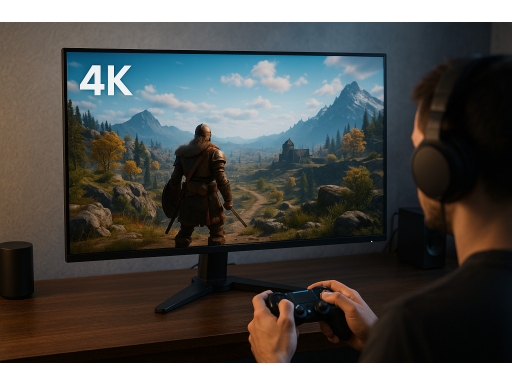
Så får du ut mest av gamingskärmen i 4K
En gamingskärm i 4K kan vara navet för spel, film och arbete. Med rätt inställningar blir bilden både skarpare och snabbare, samtidigt som vardagen flyter bättre. Här är praktiska sätt att få ut maximalt i soffan, vid skrivbordet och på språng med din laptop.
Skalning och upplösning för skarp text i vardagen
4K ger fantastiska detaljer, men text kan bli liten på 27–32 tum. Justera skalning i Windows eller macOS för att få tydlig text och behaglig läsning. Det gör långvarigt arbete, surf och studier snällare mot ögonen, oavsett om du sitter hemma eller på kontoret.
- Windows: Inställningar > System > Bildskärm > Skala till 125–150 procent.
- macOS: Systeminställningar > Skärmar > Skala och välj Större text eller Mer utrymme.
- Aktivera ClearType i Windows eller Ställ in teckensmoothing i macOS.
- Sätt webbläsarzoom till 110–125 procent för bekväm läsning.
- Prova 1440p renderat i 4K om du vill lätta GPU-belastningen i spel.
Rätt skalning gör att 4K känns lyxigt även i mejl, kalkylblad och chattar. Du ser mer utan att anstränga ögonen.
Maxa flytet: hög Hz och VRR i spel
En 4K-panel med hög uppdateringsfrekvens lyfter både snabba shooters och öppna världar. Slå på 120–165 Hz och VRR som G-Sync eller FreeSync för att få mjuka rörelser utan tearing. Det märks direkt i intensiva matcher och ger ett lugnare flöde i storyspel.
- Ställ skärmen till högsta Hz i både OSD och operativsystemet.
- Aktivera VRR och stäng av V-Sync i spel för lägre latens.
- Begränsa FPS strax under max Hz för jämn frametime.
- Välj rätt överdrive/response time för minimal ghosting.
- Använd spel-läge i skärmen för lägsta input lag.
Med rätt kombination av Hz, VRR och överdrive känns varje kamera-svep stabilt. Du får fördelen i både aim och komfort.
Rätt färgläge och HDR för film och skapande
4K avslöjar färg och kontrast. Välj rätt läge för uppgiften: sRGB för webb, DCI-P3 för film och HDR när materialet stödjer det. Kalibrera enkelt i skärmen eller med mjukvara. Det gör att Netflix, YouTube och bildredigering träffar rätt ton direkt.
| Scenario | Inställning | Varför |
|---|---|---|
| Spel i HDR. | HDR På, lokal dimning, tonemapping Auto. | Högre dynamik och bättre ljuseffekter. |
| Filmkväll. | DCI-P3-läge, varm vitbalans, gamma 2.4. | Biokänsla med djup svärta och rika färger. |
| Foto/design. | sRGB-läge, ljusstyrka 120 cd/m², vitpunkt D65. | Korrekt webbfärg och behagligt arbetsljus. |
När färgrymd och HDR matchar innehållet ser allt mer naturligt ut. Du slipper gissa och kan lita på skärmen.
Konsol och vardagsrum: få ut 4K från soffan
I vardagsrummet blir en 4K-gamingskärm en flexibel partner för PS5, Xbox och streaming. Rätt HDMI-läge, ljudlösningar och smarta förval gör att familjen enkelt byter mellan spel, film och läxor utan krångel.
Playstation/Xbox.
- Anslut via HDMI 2.1 och aktivera 4K 120 Hz och VRR i konsolen.
- Sätt skärmens HDMI-format till 2.1/VRR i OSD för full bandbredd.
- Välj Game-läge och stäng av extra bildbehandling för lägre lagg.
Streaming och familjeläge.
- Använd en soundbar med ARC/eARC eller skärmens hörlursuttag för smidigt ljud.
- Skapa OSD-snabbval: “Spel”, “Film”, “Läxor” med olika ljusstyrka.
- Ställ in viloläge och timers så att skärmen inte står på i onödan.
Med tydliga förval och rätt HDMI-inställningar blir skärmen en enkel mittpunkt. Alla får snabbt rätt upplevelse från soffan.
USB‑C och KVM: en kabel till allt på jobbet och på resan
En 4K-gamingskärm med USB‑C och KVM förenklar vardagen. Ladda laptopen, skicka bild och växla tangentbord och mus mellan jobbdator och speldator med en knapptryckning. Perfekt på hemmakontoret eller i stugan när du jobbar på distans.
- USB‑C med 65–100 W PD laddar laptop och levererar DisplayPort Alt Mode.
- Inbyggd KVM flyttar tangentbord, mus och kamera mellan två datorer.
- Nätverk via skärmens Ethernet-port ger stabil uppkoppling vid möten.
- VESA-arm och korta kablar håller skrivbordet rent och ergonomiskt.
- Packa en lätt USB‑C-kabel till sommarstugan för snabb uppkoppling.
Med en kabel blir växlingen friktionsfri. Du sparar tid varje dag och håller fokus där det behövs.
Tänk på detta innan du köper en 4K-gamingskärm
4K-gamingskärmar ger knivskarp bild, men ställer höga krav på grafikkort, portar, panel och plånbok. Innan du bestämmer dig, gå igenom riskerna som kan göra köpet sämre än väntat – från låst uppdateringsfrekvens till falsk HDR och hög energiförbrukning. Här är vanliga fallgropar och hur du undviker dem.
Prestandaflaskhalsar i 4K
4K fyrdubblar pixelmängden jämfört med 1080p. Många spel tappar FPS kraftigt, och att driva 120–144 Hz i nya titlar kräver toppklassens GPU. Konsoler klarar ofta 4K/60 bättre än 4K/120. Planera för realistiska inställningar.
- Kontrollera oberoende 4K-benchmarks för dina spel och ditt grafikkort.
- Räkna med DLSS/FSR/XeSS eller dynamisk upplösning i tyngre spel.
- Matcha uppdateringsfrekvens med faktisk FPS; använd VRR/G-Sync/FreeSync.
- Notera CPU-begränsningar vid 120+ FPS i e-sporttitlar.
- Konsol: 4K/120 kräver rätt spel-läge och HDMI 2.1-kedja.
Om FPS blir för lågt: överväg 1440p på 4K-skärm, skala 125–150% i Windows, och prioritera jämn bildfrekvens med VRR framför ”ultra”-inställningar.
Fel portar och kablar låser uppdateringsfrekvensen
Många fastnar på 4K/60 för att länk eller kabel inte räcker. För 4K/120–144 Hz behövs oftast DisplayPort 1.4 med DSC, DisplayPort 2.1 (UHBR) eller HDMI 2.1 med rätt kabel och inställningar.
- DP 1.4 + DSC klarar ofta 4K/144 Hz 10‑bit; utan DSC begränsas läget.
- DP 2.1 (UHBR) ger större bandbredd, men kräver stöd i både GPU och skärm.
- HDMI 2.1 behöver ”Ultra High Speed”-certifierad kabel; konsoler förlitar sig på detta.
- USB‑C (Alt Mode) kan vara låst till 4K/60 på många laptops.
- Aktivera rätt OSD-läge: HDMI 2.1/PC‑läge, VRR och 10‑bit 4:4:4.
Lösning: verifiera portspecar på skärm, dator och konsol; använd certifierade kablar och kontrollera drivrutinsinställningar för upplösning, färg och Hz.
Paneltyp och bieffekter
Panelval styr rörelseskärpa, svärta, reflexer och livslängd. Fel matchning kan ge ghosting, halo eller risk för inbränning i vardagligt bruk.
IPS/VA
IPS ger bra färger och vinklar men lägre kontrast och risk för IPS‑glow. VA har högre kontrast och bättre svärta, men kan visa black smearing och långsamma mörka övergångar i snabba spel.
OLED
OLED ger perfekt svart och snabb respons, men ABL kan sänka ljusstyrkan i ljusa scener och statiska HUD‑element kan öka risken för inbränning. Vissa modeller använder PWM som kan ge flimmer för känsliga.
- Paneluniformitet kan variera: clouding, bandning och färgskift förekommer.
- Antireflexlager påverkar skärpa och speglingar olika mellan modeller.
- Overdrive kan ge overshoot; testa flera lägen per spel.
- OLED-skydd (pixel refresh/shift) kräver tid och kan triggas mitt i pauser.
Välj panel efter ljusmiljö och speltyp. OLED: minimera statiska element och låt skyddet jobba. IPS/VA: överväg Mini‑LED om du prioriterar kontrast utan inbränning.
HDR som inte levererar
Många 4K-skärmar ”stödjer HDR” men saknar lokal dimning och nog ljusstyrka. Resultatet blir grå svärta, blooming och urvattnade färger jämfört med riktig HDR.
- DisplayHDR 400 har oftast ingen lokal dimning; HDR 600/1000 är bättre. ”True Black” gäller OLED.
- Få dimningszoner ger blooming runt ljusa objekt på mörk bakgrund.
- Peaknit är viktigt; be om uppmätta värden, inte bara marknadsföring.
- Använd Windows HDR Calibration och aktivera HDR per spel när det behövs.
Sikta på FALD/Mini‑LED med många zoner eller OLED om HDR är prio. Annars: lämna HDR av i SDR‑titlar för renare tonkurva och bättre färger.
Energiförbrukning och elräkning
4K och höga Hz kan dra mer effekt än väntat, särskilt i HDR eller på OLED med ljusa UI‑element. Det märks på elräkningen över tid.
| Modelltyp | Typisk SDR (150 nits) | Spel i HDR | Standby |
|---|---|---|---|
| 27" IPS 4K 144 Hz | 30–45 W | 80–120 W | <0,5 W |
| 32" Mini‑LED 4K 144 Hz | 40–70 W | 120–200 W | <0,5 W |
| 32" OLED 4K 120 Hz | 40–80 W | 150–250 W | <0,5 W |
Sänk ljusstyrkan, använd mörka teman och energisparlägen. Jämför energimärkning och datablad, exempelvis via Energimyndigheten (energimärkning).
Garanti, ångerrätt och pixelpolicy
Döda pixlar, ljusläckage och coil whine hanteras olika av tillverkare och butiker. Ångerrätt gäller vid distansköp, men du ansvarar för att hantera varan varsamt.
- Läs pixelpolicyn; vissa tillåter flera defekter innan åtgärd.
- Ångerrätt är normalt 14 dagar vid distansköp; originalemballage underlättar.
- Firmware kan fixa buggar som VRR‑problem och HDMI‑handshake.
- Kontrollera returvillkor för öppnad eller använd skärm i förväg.
Tips: läs villkoren noga, testa direkt och dokumentera fel. Utnyttja ångerrätten i tid (Hallå konsument: Ångerrätt) och kontakta support innan retur.

FAQ om 4K-gamingskärmar
Är en 4K-gamingskärm värd det för PS5 och Xbox Series X?
Ja, en 4K-gamingskärm är värd det för PS5/Xbox Series X om du vill ha 4K/120 Hz och VRR. Enligt specifikationerna krävs HDMI 2.1 på skärmen för 4K@120. Välj en 4K-gamingskärm med VRR (HDMI Forum VRR) och ALLM för bästa flyt och latens. På skrivbord är 27–32 tum lagom.
Vilken uppdateringsfrekvens bör en gamingskärm 4K ha för e‑sport?
För e‑sport prioriteras hög uppdateringsfrekvens. En gamingskärm 4K med 144 Hz är en bra balans; 240 Hz finns men kräver mycket GPU och DP 1.4 DSC eller DP 2.1. I oberoende tester (Rtings) ger högre Hz lägre input lag och mindre rörelseoskärpa på 4K-gamingskärmar.
Behöver jag HDMI 2.1 för en 4K-gamingskärm?
Du behöver HDMI 2.1 på en 4K-gamingskärm om du vill köra 4K 120 Hz på konsol eller via HDMI från PC. Enligt standarden stöder HDMI 2.1 upp till 48 Gbit/s samt VRR. På PC kan DisplayPort 1.4 med DSC eller DP 2.1 driva 4K 144 Hz. Kontrollera specifikationerna.
Vad är skillnaden mellan IPS, VA och OLED på en 4K-gamingskärm?
På en 4K-gamingskärm ger IPS bra färger och vinklar samt snabb respons; VA har högre kontrast men långsammare mörka övergångar; OLED ger perfekt svart och extremt snabb respons. I oberoende tester (Rtings, TFTCentral) har OLED minst rörelseoskärpa men viss inbränningsrisk. Välj panel efter ljusmiljö, speltyp och krav på HDR.
Hur bra fungerar DLSS/FSR på en gamingskärm 4K?
DLSS/FSR fungerar mycket bra på en gamingskärm 4K eftersom uppskalning är mindre synlig i 4K. I tester (Digital Foundry) ger DLSS Quality ofta nära-nativ skärpa och högre FPS på 4K-gamingskärmar. Kombinera med NVIDIA Reflex eller AMD Anti-Lag för lägre latens i snabba spel.
Varför ser text suddig ut på min 4K-gamingskärm i Windows?
Text blir suddig om 4K-gamingskärmen inte kör 3840×2160 med 4:4:4 chroma. Sätt nativ upplösning, 100–150% skalning och RGB Full. Stäng av skärpefilter i OSD enligt specifikationerna. Använd HDMI 2.1 eller DP 1.4-kabel. I oberoende guider (Rtings) visas att 4:2:2/4:2:0 gör text suddig på en gamingskärm 4K.
Hur kalibrerar jag en 4K-gamingskärm för bästa bild?
För en 4K-gamingskärm: välj 6500K färgtemperatur, gamma 2.2 och cirka 120–200 nits ljusstyrka. Använd sRGB/Display P3-läge enligt skärmens specifikationer. För HDR på en gamingskärm 4K, aktivera HDR i spel som stöds och kör Windows HDR Calibration. En hårdvarukalibrator (t.ex. X‑Rite) ger mest exakt resultat.
Vilken storlek är bäst för 4K-gamingskärmar på skrivbord?
27–32 tum är sweet spot för 4K-gamingskärmar på skrivbord. En 27" 4K-gamingskärm ger cirka 163 PPI och mycket skarp bild; 32" ger cirka 138 PPI och bekvämare 125% skalning. För konkurrensspel är 27" lättare att överblicka, medan 32–42" passar bättre för film, HDR och upplevelse.
Kan jag använda en 4K-gamingskärm tillsammans med en bärbar speldator?
Ja, en 4K-gamingskärm fungerar utmärkt med en bärbar speldator om laptopen har HDMI 2.1 eller DisplayPort 1.4 DSC som klarar 4K 120 Hz. Kontrollera att GPU:n orkar driva upplösningen och lägg gärna datorn på en laptopkylare för stabil prestanda under längre spelsessioner.