Styluspenna test: 5 modeller granskade för precision och latens
Styluspenna bäst i test


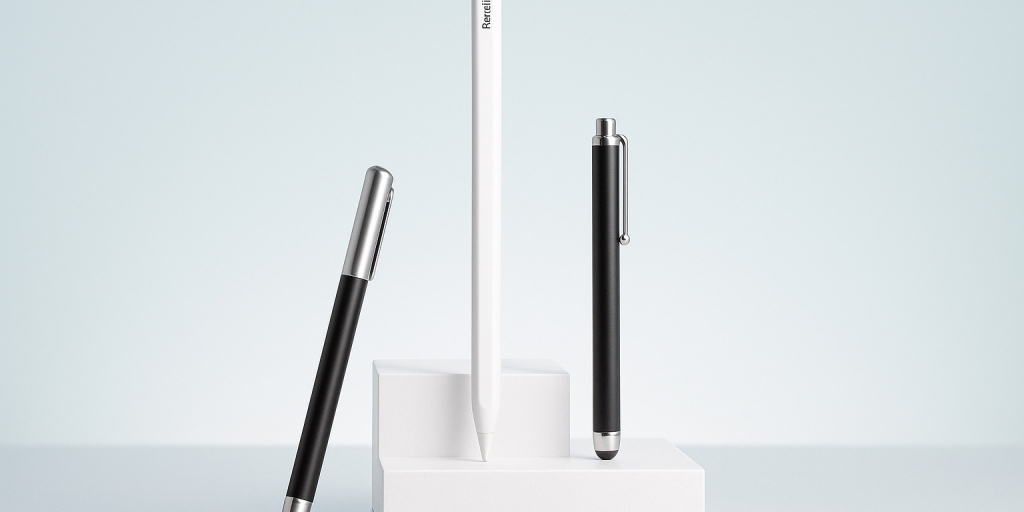
En styluspenna förvandlar surfplatta och mobil till ett mer exakt verktyg för anteckningar, skisser och signeringar i farten. På pendeln blir föreläsningsanteckningar läsliga; en novemberkväll i soffan ritar du klart idén som inte släpper. I öppet kontor markerar du dokument utan att störa. Känns den extra kontrollen lockande?
Det vanligaste misstaget är att köpa på pris eller utseende och upptäcka för sent att pennan inte spelar väl med just din platta, eller att linjen halkar efter. Börja i stället med din modell och ditt arbetssätt, säkerställ stöd för tryckkänslighet och handlovsvila samt enkel laddning, så blir upplevelsen jämn och pålitlig.
För våra rekommendationer väger vi samman oberoende tester, verifierade kundomdömen och teknisk produktdata, och låter materialet granskas redaktionellt för svenska förhållanden som kompatibilitet, tillgänglighet och garantier. Det ger en helhetsbild som tar höjd för både precision och praktisk vardag. Helhetsbilden gör att Linocell Aktiv Styluspenna framstår som bästa valet just nu.
De bästa Styluspennorna 2026
- Bäst i test: Linocell Aktiv Styluspenna (Betyg: 9,6 / 10)
- Bästa billiga: Linocell Styluspenna (Betyg: 9,4 / 10)
- Bästa premiumvalet: Apple Pencil (Betyg: 9,2 / 10)
- Bästa 2‑i‑1: 4smarts Stylus Pen 2in1 (Betyg: 9,1 / 10)
- Kundfavoriten: 4smarts Pencil Pro 3 Ipad Stylus (Betyg: 8,9 / 10)
-
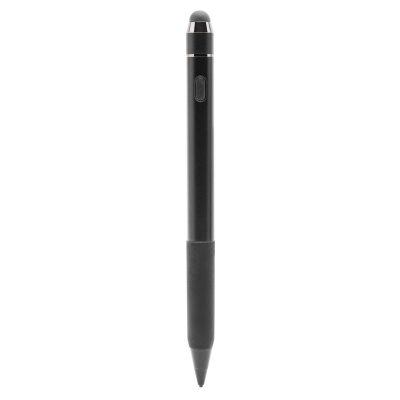 1Bäst i testLinocell Aktiv StyluspennaPrecisionstylus i aluminium för ritning och anteckningar på alla touchskärmar, startas med knapptryck utan parkoppling.Pris från: 399 :-Till butiken Köp på Kjell o Company
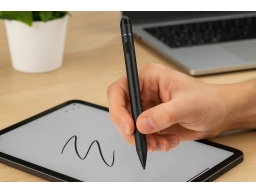 Bildmontage av Linocell Aktiv styluspenna i vardagsmiljö.
Letar du efter en pålitlig och okomplicerad stylus som bara fungerar? Linocell Aktiv Styluspenna utmärker sig med snabb igångsättning, stadig aluminiumkropp och en aktiv spets som ger fin kontroll vid anteckningar och skisser. Den passar särskilt bra för studenter, yrkespersoner och kreatörer som vill ha precision utan parkoppling – med reservation för att avancerade funktioner som tryckkänslighet inte anges av tillverkaren.
Linocell Aktiv Styluspenna – precision utan krångel
Den slanka aluminiumkroppen känns sval och matt mot fingrarna, med en diskret textur som ger tryggt grepp även under längre pass. Ett mjukt klick hörs när strömknappen trycks in, och spetsen möter glaset med låg friktion – linjer startar där spetsen landar utan studsig känsla. I en anteckningsapp under ett möte blir det tydligt hur snabbt man växlar från marginalklotter till snabba listor; strecken följer handens rörelse utan lagg och handstilen förblir läsbar. Vid kort paus slocknar pennan av sig själv, och en ny knapptryckning får den att vakna direkt.
Funktioner och prestanda i vardagen
Man märker snabbt att produktens styrka ligger i enkelheten: den aktiveras med en knapp, inget Bluetooth och ingen parkoppling. Den aktiva spetsen ger jämna linjer och känslan av kontroll vid finlir, exempelvis när man ritar konturer eller skriver små bokstäver. Aluminiumkonstruktionen gör pennan lätt men stadig, vilket minskar trötthet i handen. Automatisk avstängning hjälper till att spara batteri mellan sessionerna, och den breda kompatibiliteten (Android, iOS, Windows) gör att den kan flyttas mellan surfplattan på jobbet och telefonen på resan utan strul. Vi har utsett den till “Bäst i test” tack vare just den här kombinationen av precision, enkel användning och prisvärde.
Det finns också gränser att känna till. Utan parkoppling är det normalt att avancerade funktioner som trycknivåer och lutningsstöd inte framgår eller stöds i alla appar, och den exakta batteritiden anges inte av tillverkaren. Vid användning framträder att handlovsigenkänning främst beror på appens egna inställningar – aktivera “palm rejection” där det finns, och överväg ett tunt skärmskydd om du vill öka friktionen och minska risken för mikroskrap. Sammantaget ger den mycket verktyg för pengarna, men den konkurrerar inte med professionella ritpennor med djup tryckkänslighet.
Fördelar:
- Aktiv spets med god precision för anteckningar och skiss
- Startas med knapp – ingen parkoppling eller appkrångel
- Lätt och stabil aluminiumkonstruktion som känns pålitlig
- Bred kompatibilitet: Android, iOS och Windows
- Automatisk avstängning sparar batteri
- Prisvärd nivå (pris från 399 kr)
Nackdelar:
- Inga officiella uppgifter om tryckkänslighet eller lutningsstöd
- Oklar information om batteritid och laddstandard
- Tillgång till ersättningsspetsar framgår inte tydligt
- Handlovsigenkänning beror på app/enhet och kan kräva inställningar
Specifikationer:
🖊️ Typ Aktiv stylus för kapacitiva pekskärmar 🧱 Material Aluminium (låg vikt, stabil känsla) 📱 Kompatibilitet Android, iOS och Windows-enheter 🔗 Anslutning Ingen parkoppling (ej Bluetooth) 🔘 Aktivering Strömknapp ⏱️ Automatisk avstängning Ja, stänger av vid inaktivitet 💶 Pris från 399 kr ⚖️ Vikt Ej angivet av tillverkaren 📏 Mått Ej angivet av tillverkaren 🪄 Spets Aktiv precisionsspets (diameter ej angiven) 🔋 Batteri/laddning Ej angivet av tillverkaren 🎨 Finish Aluminiumfinish 📦 I förpackningen Ej angivet av tillverkaren FAQ:
Fungerar pennan med iPad och iPhone?
Ja, den är avsedd för kapacitiva touchskärmar och fungerar med iOS-enheter samt Android och Windows. Observera att avancerade funktioner (t.ex. trycknivåer) inte anges och kan variera mellan appar.
Behöver jag para ihop pennan via Bluetooth?
Nej. Den startas med ett knapptryck och fungerar direkt utan parkoppling eller särskilda appar.
Hur bra är handlovsigenkänningen?
Det beror främst på app och enhet. Aktivera “palm rejection” i rit- eller anteckningsappen om det finns, och justera pekgester i systeminställningarna för att minimera oavsiktliga tryck.
Vem passar Linocell Aktiv Styluspenna för:
Den passar bäst för användare som vill ha en intuitiv, prisvärd och precis penna för anteckningar, markup och enklare skisser på flera typer av enheter. Studenter, mötesflitiga och vardagskreatörer får störst nytta – särskilt om enkel start, pålitlig linjeföring och låg vikt står högst på önskelistan. Om du däremot behöver avancerade funktioner som definierade trycknivåer och lutningsstöd är det klokt att kontrollera app- och enhetsstöd noga innan köp. Specifikationerna bygger på tillverkarens produktinformation, och helhetsintrycket gör att den med rätta lyfts fram som ett tryggt val för de flesta.
- Aktiv spets ger exakt kontroll vid skissande
- Startas med knapptryck utan trådlös parkoppling
- Aluminiumkonstruktion ger låg vikt och stabil känsla
- Fungerar med Android iOS och Windows-enheter
- Automatisk avstängning sparar batteri vid inaktivitet
-
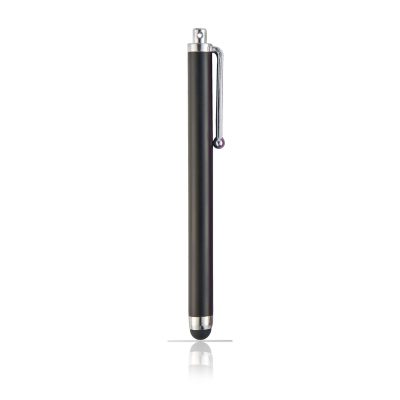 2Bästa billigaLinocell StyluspennaSlank styluspenna som ger exakt kontroll på pekskärmar och håller skärmen fri från fingeravtryck vid daglig användning.Pris från: 79 :-Till butiken Köp på Kjell o Company
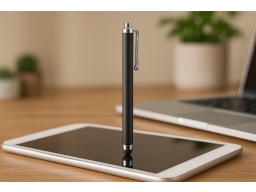 Bildmontage av Linocell Styluspenna i vardagsmiljö.
En enkel, batterifri stylus som ger renare skärmar och mer träffsäker navigering utan att kosta mycket. Vi har utsett den till ”Bästa billiga” tack vare kombinationen av pris, kompatibilitet och vardagsnytta. Den är som bäst för dig som vill klicka, skriva kortare anteckningar och rita enkla skisser – men inte för den som kräver pixelperfekt precision.
Prisvärd precision i fickformat
Den slanka kroppen ligger lätt i handen och ger ett stabilt grepp; man märker snabbt att vikten är låg och att pennan är smidig att vinkla mellan tumme och pekfinger. Spetsen i mjukare material fjädrar lätt mot glaset och ger nästan ljudlös kontakt – mer ett dämpat “dutt” än ett klick – vilket känns skonsamt mot skärmen. I en vardagsscen öppnas mobilens lås, en snabb inköpslista skrivs på surfplattan och svepen genom apparna lämnar skärmen fri från fingerfläckar; det blir tydligt att pennan håller tempot utan krångel.
Funktioner och prestanda i vardagen
Linocell Styluspenna är en passiv, kapacitiv penna som fungerar direkt utan Bluetooth, batteri eller laddning. Vid användning framträder styrkorna i de enkla momenten: träffsäkra tryck på små skärmknappar, smidigare signering av leveranser och bekväm navigering när fingrarna är kalla eller när man bär tunna handskar. Den generella kompatibiliteten med de flesta pekskärmar gör den till en trygg följeslagare mellan mobil och surfplatta, och det faktum att den inte kräver parkoppling innebär att den alltid är redo.
Begränsningarna ligger i det finstilta. Spetsen saknar tryckkänslighet och palm rejection, vilket gör att avancerad illustrering eller mycket små handskrifter kan kännas mindre kontrollerade. På vissa mattare skärmskydd kan friktionen bli högre än väntat, vilket gör långa drag lite ryckigare än man önskar. Ett praktiskt tips är att hålla ett lätt tryck och torka av både spets och skärm regelbundet för jämnare glid; för den som mest klickar, markerar text och drar kortare linjer levererar pennan stabilt.
Fördelar:
- Mycket prisvärd och enkel att använda – ingen parkoppling eller laddning
- Kompatibel med de flesta pekskärmar (mobil och surfplatta)
- Minskar fingeravtryck och smuts på skärmen vid daglig användning
- Låg vikt och smidigt format som är lätt att bära med sig
- Nästan ljudlös kontakt mot glaset, behaglig i möten och bibliotek
Nackdelar:
- Ingen tryckkänslighet eller palm rejection – sämre för avancerad ritning
- Spetsen kan ge mer friktion på vissa mattade skärmskydd
- Finlir på mycket liten text eller pixelprecisa drag kan upplevas svårare
Specifikationer:
🏷️ Pris Ca 79 kr 🧰 Typ Passiv kapacitiv stylus (batterifri) 📱 Kompatibilitet De flesta pekskärmar (mobil, surfplatta) 🔋 Ström Ingen – fungerar utan batteri/laddning ⚖️ Vikt Lätt (exakt vikt ej angiven) 📏 Längd Ej angiven av tillverkaren 🧪 Material Ej angivet av tillverkaren ✍️ Spets Mjuk gummitopp för högre precision än finger 🎒 Portabilitet Slank och fickvänlig 🧼 Fingeravtryck Hjälper hålla skärmen ren vid daglig användning 🛠️ Underhåll Torka av spets och skärm för jämnare glid 🧩 Användningsområde Navigering, enklare anteckningar, skisser, signering FAQ:
Fungerar den med både iOS- och Android-enheter?
Ja. Som kapacitiv stylus fungerar den med de flesta moderna pekskärmar på både iOS och Android, utan Bluetooth eller parkoppling.
Går det att byta spets om den slits?
Tillverkaren anger inte utbytbar spets. Förläng livslängden genom att undvika hårt tryck och hålla ytor rena; vid tydligt slitage kan det vara klokt att ersätta pennan.
Är den bra för ritning och detaljerat arbete?
Den fungerar för skisser och enklare markeringar, men saknar tryckkänslighet och palm rejection. För professionell illustration kan en aktiv stylus vara mer lämplig.
Vem passar Linocell Styluspenna för:
Den passar bäst för prismedvetna användare som vill ha trygg, enkel kontroll på mobil och surfplatta utan laddstrul: studenter som föreläser, pendlare som navigerar appar, föräldrar som signerar leveranser och äldre som vill klicka säkrare på små knappar. För vardagsbruk levererar den en ren skärm och bättre precision till låg kostnad – därför har vi utsett den till “Bästa billiga”. Behöver du fördjupa valet ytterligare finns vår jämförelsesida om styluspennor för att se vilket alternativ som passar ditt arbetssätt.
- Förhindrar fingeravtryck på mobil och surfplatta
- Ger högre precision än direkt pekning
- Lätt och smidig att bära med sig
- Kompatibel med de flesta touchskärmar
- Fungerar utan batteri eller laddning
-
 3Bästa premiumvaletApple PencilAvancerad stylus för iPad med extrem precision och omedelbar respons som gör skrivande ritande och skissande naturligt.Pris från: 1095 :-Till butiken Köp på Kjell o Company
 Bildmontage av Apple Pencil i vardagsmiljö.
Apple Pencil är utsedd av oss till Bästa premiumvalet för iPad-användare som vill ha högsta precision och en upplevelse som känns sömlös i appar och iPadOS. Den levererar omedelbar respons, tryckkänslighet och magnetisk fastsättning som förenklar vardagen – men priset och kravet på kompatibel iPad gör att den främst riktar sig till seriösa antecknare och kreatörer. För enklare behov kan en billigare penna räcka, men här märks kvaliteten i varje linje.
Precision som känns naturlig från första strecket
Den matta plastytan med en platt kant ger ett torrt, tryggt grepp och hindrar pennan från att rulla iväg. När den snäpper fast mot iPadens kant hörs ett mjukt, dämpat klick som signalerar att den sitter på plats. Spetsen glider med kontrollerad friktion över glaset – mer ett diskret papprassel än ett skrap – och vid användning framträder hur små rörelser blir tydliga utan att kännas ryckiga. Föreställ dig en föreläsning: pennan väcks på en gång, anteckningarna flyter, och ett snabbt dubbeltryck byter verktyg utan att störa omgivningen.
Fördjupad analys: funktioner och prestanda
Man märker snabbt att Apple Pencil är byggd för exakt kontroll: tryckkänslighet ger dynamiska linjer, tiltstöd skuggar naturligt, och palm rejection låter handen vila mot skärmen utan oönskade markeringar. Latensen är mycket låg på kompatibla iPads med hög uppdateringsfrekvens, vilket gör att strecket följer spetsen utan märkbar fördröjning. Den magnetiska fastsättningen fungerar både som förvaring och laddning, och integrationen i iPadOS – som Snabbanteckning och handskrift till text (Scribble) – gör verktyget lika användbart för mötesanteckningar som för skiss och avancerad illustration.
Byggkvaliteten känns solid och balanserad, men det blir tydligt att upplevelsen påverkas av underlaget: på rent glas kan det upplevas lite glatt under längre skrivpass. Ett papperlikt skärmskydd kan ge mer grepp och tystare friktion. Spetsen är utbytbar men slits vid flitig användning, och ersättningsspetsar innebär en extra kostnad. Värt att känna till är också att vissa appar kan visa ett svagt “jitter” vid mycket långsamma diagonala drag – inte vanligt, men något som kan märkas om man är extremt noggrann.
Fördelar:
- Omedelbar respons och mycket låg latens på kompatibla iPads
- Tryckkänslighet och tiltstöd för naturliga linjer och skuggning
- Palm rejection minimerar feltryck när handen vilar mot skärmen
- Magnetisk fastsättning med trådlös laddning och smart förvaring
- Matt grepp, platt kant och välbalanserad vikt
- Sömlös iPadOS-integration (t.ex. Snabbanteckning, Scribble, dubbeltryck för verktygsbyte)
Nackdelar:
- Högt pris (1095 kr) jämfört med enklare alternativ
- Kräver kompatibel iPad; fungerar inte med iPhone eller andra plattformar
- Spetsar slits och behöver bytas – extra kostnad över tid
- Kan upplevas lite hal på bar glasyta vid långa skrivpass
Specifikationer och viktiga attribut:
📦 Pris 1095 kr (kan variera mellan återförsäljare) ✍️ Typ Aktiv stylus för iPad 🔗 Anslutning Bluetooth; magnetisk fastsättning och trådlös laddning ⚡ Latens Mycket låg (ner mot ~9 ms på 120 Hz-kompatibla iPads) 🎚️ Tryckkänslighet Ja (nivåer ej officiellt specificerade av Apple) 📐 Tiltstöd Ja, för skuggning och kalligrafi ✋ Palm rejection Ja, i kompatibla appar 🔋 Batteritid Upp till cirka 12 timmar 🧲 Laddning Magnetisk trådlös laddning via iPadens kant 🧱 Material/ytfinish Matt plast med platt kant för bättre grepp ⚖️ Vikt & längd Ca 20,7 g; 166 mm 📱 Kompatibilitet Utvalda iPad-modeller med platt kant (t.ex. iPad Pro 2018+, iPad Air 4+, iPad mini 6). Kontrollera din modell innan köp. 🖊️ Spets Utbytbar POM-spets; ersättningsspetsar säljs separat 🎯 Användningsområden Illustration, anteckningar, dokumentsignering, fotoredigering, CAD-skiss FAQ:
Fungerar Apple Pencil med alla iPads?
Nej. Den fungerar endast med specifika iPad-modeller. Kontrollera att din iPad finns med på Apples kompatibilitetslista innan du köper.
Hur känns det att skriva på skärmen med Apple Pencil?
Spetsen ger en kontrollerad friktion med ett svagt, papprigt ljud. På bar glasyta kan det kännas lite halkigt vid långa pass; ett papperlikt skärmskydd ger mer grepp och dämpar ljudet.
Hur länge håller batteriet och hur laddar man?
Vid normal användning räcker batteriet upp till cirka 12 timmar. Den laddas trådlöst genom att fästas magnetiskt på iPadens kant; några minuters laddning kan räcka för ett möte eller en lektion.
Vem passar Apple Pencil för:
Apple Pencil passar bäst för studenter, yrkesverksamma och kreatörer som vill ha maximal precision, omedelbar respons och djup integration med iPadOS. Den är särskilt stark för skiss, digitalt måleri, tekniska anteckningar och dokumentarbete där tryckkänslighet och palm rejection gör tydlig skillnad. För dig som använder iPad som arbetsverktyg dagligen är den värd uppmärksamhet – och anledningen till att vi utsett den till Bästa premiumvalet.
- Omedelbar respons utan märkbar fördröjning vid användning
- Magnetisk fastsättning ger säker förvaring och parkoppling
- Mycket hög precision för detaljerade illustrationer
- Sömlös integration med iPadOS och appar
- Tryckkänslighet ger exakt kontroll över linjetjocklek
-
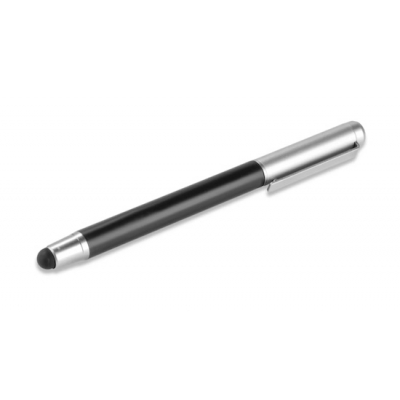 4Bästa 2‑i‑14smarts Stylus Pen 2in1Styluspenna med kulspetspenna i metall som fungerar på alla kapacitiva skärmar för analogt och digitalt skrivande nu.Pris från: 161 :-Till butiken Köp på Komplett
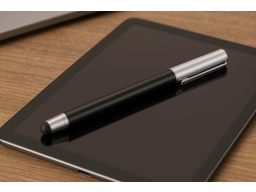 Bildmontage av 4Smarts Stylus Pen 2in1 i vardagsmiljö.
4smarts Stylus Pen 2in1 är ett pålitligt vardagsverktyg för dig som vill växla sömlöst mellan skärm och papper utan krångel. Den kombinerar en kapacitiv stylus med en kulspetspenna i metall och ger bättre precision än fingret – samtidigt som skärmen hålls ren från avtryck. Vi har utsett den till “Bästa 2‑i‑1” tack vare sin smidighet, batterifria design och det förvånansvärt låga priset (ca 161 kr), men den saknar finesser som tryckkänslighet som efterfrågas av mer avancerade illustratörer.
Två verktyg i ett – utan laddning, utan fingeravtryck
Metallkroppen känns sval och stabil i handen, med en viktfördelning som gör att pennan vilar naturligt mellan fingrarna. Den mjuka kapacitiva spetsen landar tyst mot glaset och glider jämnt över skärmen – man märker snabbt att små tryck och svep registreras mer träffsäkert än med fingertoppen. När kulspetsspetsen aktiveras får pappret en jämn, svart linje som passar mötesanteckningar och snabba signaturer. En typisk scen: under ett videosamtal markeras en punkt på surfplattan, sedan vänds pennan och ett snabbt telefonnr skrivs ned i blocket – utan att byta verktyg.
Funktioner och prestanda i vardagen
Vid användning framträder pennans styrka: enkel, batterifri precision på de flesta kapacitiva skärmar. Den mjuka spetsen skyddar glaset och hjälper till att hålla fläckar borta, särskilt på mobil och surfplatta som används hela dagen. Metallkroppen ger en balanserad känsla, och den dubbelnyttiga konstruktionen gör att man slipper bära två separata pennor. Samtidigt bör man ha rimliga förväntningar – detta är en passiv stylus, så tryckkänslighet, palm rejection och avancerade ritfunktioner uteblir. För navigering, markeringar, signering och enklare skisser fungerar den utmärkt, men pixelperfekt detaljritning är inte dess hemmaplan.
Ett praktiskt tips är att använda lätta, kontrollerade rörelser – då känns glidet mest naturligt och precisionen bäst. Rengör spetsen med en mikrofiberduk då och då; damm kan annars skapa små hack i rörelsen. Vid snabba svep över glas kan man ibland känna en aning mer friktion än väntat, vilket gör att superkvicka gester inte alltid känns lika “snärtiga” som med en aktiv penna. För traditionella anteckningar levererar kulspetsspetsen konsekvent svart bläck, och man märker hur enkelt det är att växla mellan analogt och digitalt skrivande under ett helt arbets- eller skoldagspass.
Fördelar:
- 2‑i‑1: stylus och kulspetspenna i samma kropp
- Fungerar utan batteri eller laddning
- Metallkropp med stabil, balanserad känsla
- Mjuk kapacitiv spets som skyddar skärmen och minskar fingeravtryck
- Bättre precision än fingret för navigering, markeringar och signering
- Brett kompatibel med de flesta kapacitiva pekskärmar
- Mycket prisvärd (ca 161 kr)
Nackdelar:
- Ingen tryckkänslighet eller palm rejection
- Mindre lämplig för avancerad illustration och fin detaljritning
- Gummispets kan slitas över tid och kräver varsam användning
Specifikationer:
🖊️ Typ 2‑i‑1 stylus + kulspetspenna 📱 Kompatibilitet De flesta kapacitiva pekskärmar (mobil och surfplatta) 🔋 Ström Ingen – fungerar utan batteri/laddning 🧱 Material Metallkropp, mjuk kapacitiv spets 🖤 Bläck Svart ⚖️ Vikt Ej angiven 📏 Mått Ej angivna 💼 Användningsområde Navigering, anteckningar, signering, enklare skisser 💰 Pris från Ca 161 kr 🧽 Skärmskydd Mjuk spets som hjälper att undvika repor och fingeravtryck FAQ:
Fungerar den med iPhone, iPad och Android?
Ja, den kapacitiva spetsen fungerar med de flesta moderna pekskärmar. Specialfunktioner som Apple Pencil‑tryckkänslighet stöds däremot inte.
Måste pennan laddas?
Nej. Stylusdelen är helt passiv och fungerar utan batteri. Kulspetsspetsen är en vanlig bläckpenna.
Är den bra för ritning och handskrift?
För skisser, annoteringar och signaturer fungerar den fint och ger högre precision än fingret. För avancerad illustration eller mycket små detaljer är en aktiv, tryckkänslig penna mer lämplig.
Vem passar 4smarts Stylus Pen 2in1 för:
Den passar bäst för studenter, yrkespersoner och vardagsanvändare som vill ha ett lätt, prisvärt och pålitligt 2‑i‑1‑verktyg för snabb navigering, anteckningar och signering – utan att behöva tänka på laddning. Särskilt uppskattad blir den i möten och föreläsningar där man växlar mellan skärm och papper. Om du prioriterar enkelhet, ren skärm och smidig vardagsfunktion är detta ett tryggt val som gör nytta varje dag.
- Kombinerar stylusfunktion och kulspetspenna i ett
- Kapacitiv spets fungerar med de flesta pekskärmar
- Metallkropp ger stabil och balanserad känsla
- Mjuk spets skyddar skärmen mot repor
- Svart bläck för traditionella anteckningar
-
 5Kundfavoriten4smarts Pencil Pro 3 Ipad StylusAktiv iPad-stylus med lutningskänslighet och USB-C-snabbladdning som ger exakt kontroll för anteckningar och kreativt arbete.Pris från: 369 :-Till butiken Köp på Komplett
 Bildmontage av 4smarts Pencil Pro 3 iPad stylus i vardagsmiljö.
4smarts Pencil Pro 3 iPad Stylus är framtagen för snabba anteckningar och lätt kreativt arbete – och vi har utsett den till Kundfavoriten i vårt senaste test. Den kombinerar lutningskänslig spets, snabb USB‑C‑laddning och magnetfäste på kompatibla iPads med ett enkelt “tryck‑och‑kör”-upplägg utan parkoppling. Passar särskilt studenter, yrkespersoner och kreatörer som vill ha precision utan krångel, men den saknar vissa proffsfinesser som avancerad tryckkänslighet.
Snabb och trygg vardagsstylus med lutningskänslighet
Aluminiumkroppen har en lätt, sval känsla i handen och den matta ytan ger säkert grepp även vid längre skrivpass. Ett mjukt klick hörs när strömknappen trycks in, och spetsen rör sig med ett dämpat, jämnt friktionsljud över glaset. Vid användning framträder ett tydligt “snäpp” när pennan fäster magnetiskt längs kanten på kompatibla iPad‑modeller – smidigt när man går mellan möten eller föreläsningar och vill ha pennan tryggt på plats. Vid snabbskiss märks hur lutningen ger naturlig skuggning och varierad linjetjocklek.
Funktioner och prestanda som förenklar
Man märker snabbt att nästintill allt är fokuserat på enkelhet: start med ett knapptryck, ingen parkoppling att bråka med och automatisk avstängning som sparar batteri när pennan läggs ifrån sig. Den aktiva spetsen ger god precision vid både anteckningar och snabba skisser, och lutningskänsligheten på iPad gör pennföringen mer uttrycksfull. Snabbladdning via USB‑C – enligt tillverkaren cirka 20 minuter – innebär att man snabbt kan fylla på inför ett möte eller pass i föreläsningssalen. Extra spetsar medföljer och kompatibiliteten med Apple Pencil‑spetsar är en praktisk bonus för långsiktig användning.
Det blir tydligt att produktens “sweet spot” är iPad: där får man lutningskänslighet och magnetfäste. Den fungerar också med Android, iOS och Windows‑enheter för grundläggande pek- och skrivfunktioner, men utan iPad‑specifika finesser. Något som inte riktigt lever upp till förväntningarna är avsaknaden av information om äkta tryckkänslighet – pennan erbjuder lutningsstyrning men inte det djupa tryckomfånget som vissa illustratörer efterfrågar. På äldre skärmar eller i appar med låg uppdateringsfrekvens kan en lätt fördröjning upplevas vid mycket snabba drag, även om det främst beror på enheten eller mjukvaran snarare än pennan.
Fördelar:
- Lutningskänslig aktiv spets ger varierad linjetjocklek på iPad
- Tryck-och-kör: start med knapp, ingen parkoppling behövs
- USB‑C‑snabbladdning på cirka 20 minuter
- Magnetfäste på kompatibla iPad‑modeller för enkel förvaring
- Kompatibel med Apple Pencil‑spetsar; extra spetsar medföljer
- Automatisk avstängning sparar batteri vid inaktivitet
- Lätt, stadig aluminiumkonstruktion med bra grepp
- Fungerar även med Android, iOS och Windows för grundläggande användning
Nackdelar:
- Saknar uppgift om äkta tryckkänslighet – inte det bästa valet för avancerad illustration
- iPad‑finesser som lutning och magnetfäste fungerar inte på alla enheter
- Ingen Bluetooth‑parkoppling innebär också att genvägsknappar och OS‑batteriindikator saknas
Specifikationer:
🧩 Modell 4smarts Pencil Pro 3 iPad Stylus 📱 Kompatibilitet iPad (lutningskänslighet och magnetfäste på kompatibla modeller); grundläggande pekfunktion på Android, iOS och Windows ✍️ Spets Aktiv spets; kompatibel med Apple Pencil‑originalspetsar; extra spetsar medföljer 🎚️ Funktioner Lutningskänslighet (iPad), automatisk avstängning, startas med knapp utan parkoppling 🔌 Laddning USB‑C snabbladdning, cirka 20 minuter 🧲 Fäste Magnetiskt fäste på kompatibla iPad‑modeller 🛡️ Material Aluminium – låg vikt och stabil känsla 💰 Pris Pris från cirka 369 kr 🏷️ Utnämning Kundfavoriten i vårt senaste test FAQ:
Behöver jag parkoppla pennan via Bluetooth?
Nej. Pennan startas med ett knapptryck och fungerar utan trådlös parkoppling, vilket gör användningen snabb och okomplicerad.
Är spetsarna utbytbara och passar Apple Pencil‑spetsar?
Ja. Extra spetsar medföljer och pennan fungerar även med Apple Pencil‑originalspetsar, vilket ger bra tillgång till reservdelar.
Hur laddas pennan och hur snabbt går det?
Den laddas via USB‑C. Enligt tillverkaren räcker cirka 20 minuters snabbladdning för att snabbt komma igång inför nästa pass.
Vem passar 4smarts Pencil Pro 3 för:
Det här är ett tryggt val för studenter, antecknare och vardagskreatörer som vill ha en lätt, precis och enkel stylus med lutningskänslighet på iPad och smidigt magnetfäste. Den gör sig särskilt bra i skolmiljöer, på möten och vid snabb skiss, och den är dessutom användbar som universell penna på andra pekskärmar. Behöver du avancerad tryckkänslighet eller djup OS‑integration är den inte det mest specialiserade alternativet – men för de flesta ger den mycket funktion per krona. Vill du utforska fler val för olika behov och budgetar finns vår jämförande sida om styluspennor.
- Lutningskänslig spets ger varierad linjetjocklek vid ritning
- Snabbladdning via USB-C på endast tjugo minuter
- Fästs magnetiskt på kompatibla iPad-modeller
- Medföljande extra spetsar för långvarig användning
- Fungerar med Apple Pencil-originalspetsar för flexibilitet
Så här har vi gjort vårt test om styluspennor
Vi sammanställer oberoende tester, verifierade omdömen och teknisk produktdata för att bedöma styluspennor i svenska förhållanden. Vår metod gör olika enhetsprotokoll, användarfall och kvalitetsaspekter jämförbara, så att du kan välja rätt penna till rätt plattform. Allt vägs samman till en transparent och spårbar helhetsbedömning.
Så samlar vi in data
Underlaget bygger på tre källtyper: oberoende labb- och långtidstester, verifierade användaromdömen samt tillverkarens dokumentation. Vi rensar dubbletter, väger källors trovärdighet och söker mätdata där det finns, samt tydliga observationer där mätvärden saknas.
- Oberoende tester: latens i ms, spårningsprecision/jitter, tilt- och tryckrespons, batteritid och kvalitativa slutsatser från långtidsanvändning.
- Verifierade omdömen: filtrering på verifierat köp, onormala tidsmönster och volymspikar; textanalys för att lyfta konkret felrapportering och konsekventa omdömen över tid.
- Produktdata: protokollstöd (Apple Pencil, MPP, USI, AES), trycknivåer, tilt, palm rejection, laddning/batteri, manualer, CE/RED-deklarationer och garanti.
Vid lika goda källor prioriterar vi svenska mätningar, återförsäljare och dokumentation för att spegla lokala modeller, tillgång och garanti. När svensk data saknas kompletterar vi med nordiska eller europeiska källor och märker upp antaganden tydligt.
Vad vi väger in i just styluspennor
En stylus är ett gränssnitt mellan hand och skärm, därför är kompatibilitet, latens och precision avgörande för upplevelsen. För kreativa arbetsflöden spelar tryck/tilt och palm rejection stor roll, medan batteri, ergonomi och tillgång till spetsar påverkar vardagsnyttan och ägandekostnaden. Våra kriterier balanserar prestanda på stödda enheter med praktisk hållbarhet.
| Kriterium | Vikt | Typiska datapunkter | Exempel på källor |
|---|---|---|---|
| Kompatibilitet och protokollstöd | 20 % | Stödda plattformar (iPad/Apple Pencil, Windows/MPP, Chromebook/USI, Wacom AES), funktionsparitet mellan modeller/OS-versioner | Tillverkarens specifikation, manual, oberoende kompatibilitetstester |
| Latens och spårningsprecision | 20 % | Latens (ms), wobble/jitter vid långsamma drag, linjäritet, polling rate/hover | Oberoende labbtester, långtidstester, tekniska genomgångar |
| Tryck-, tilt- och palm rejection | 15 % | Trycknivåer (t.ex. 4096), tiltvinkel/grad, palm rejection-funktion och stabilitet i appar | Oberoende tester, användarrapporter med verifierat köp, tillverkarinfo |
| Spets, friktion och parallax | 10 % | Spetsmaterial/slitage, friktionskänsla mot skärm/filmskydd, parallaxupplevelse | Långtidsomdömen, recensionsmätningar, manual/bytesanvisningar |
| Batteri och laddning | 10 % | Batteritid (h/vecka), laddtyp (USB‑C/magnet/AAAA), passiv/aktiv drift, standby‑dränage | Specifikation, oberoende tester, användarrapporter |
| Byggkvalitet och ergonomi | 10 % | Vikt (g), tyngdpunkt, grepp, tålighet (magnetfäste, fogar), material | Hands-on‑tester, långtidsomdömen, specifikation |
| Funktioner och integration | 7 % | Snabbknappar/gest, dubbeltapp, appstöd, magnetfäste, parkoppling/parkering | Tester, produktblad, användaromdömen |
| Tillbehör och förbrukning | 5 % | Tillgång och pris på spetsar, laddare/batterier i Sverige, reservdelar | Återförsäljarinfo, manual, omdömen med verifierat köp |
| Garanti, support och driftsäkerhet | 3 % | Garantiår (EU), kända fel, firmwarestöd, svarstider | Supportdokument, användarrapporter, garantiöversikt |
Viktningen speglar att prestanda på stödda enheter (kompatibilitet, latens, precision och inputegenskaper) är mest avgörande för resultatet, medan batteri, ergonomi och driftkostnad påverkar helhetsupplevelsen men i mindre grad. Support och garanti ges lägre vikt men kan avgöra vid likvärdig prestanda.
Så normaliserar och jämför vi
Alla kvantitativa och kvalitativa datapunkter normaliseras till en skala 0–100 per kriterium, där 100 är bäst. För mått där lägre är bättre (t.ex. latens i ms, spetskostnad) inverterar vi värden innan sammanslagning. Prisvärde beräknas som kr/år över en typisk ägandeperiod (3 år) inklusive spetsar och eventuella batterier/laddare, och vi hanterar modelluppdateringar genom att särredovisa hårdvarurevisioner och justera betyg när firmware påverkar funktionalitet.
- Skalor: mappning av mätvärden och kvalitativa omdömen till 0–100 med definierade trösklar och invertering där relevant.
- Prisvärde: kr/år baserat på inköpspris + årlig spetsförbrukning + batteri/laddkostnad för styluspennor.
- Omdömeskvalitet: tidsviktning mot nyare omdömen, prioritering av verifierat köp och analys av textens konkretion (fel, användningsmiljö, enhetsmodell).
Urval och exkludering
Vi fokuserar på aktuella styluspennor som säljs i Sverige och har tydlig kompatibilitetsinformation. Modeller måste ha tillräcklig datatäckning för att kunna jämföras rättvist.
- Inkluderas: tydliga specifikationer, relevant i Sverige, normal lagerstatus.
- Exkluderas: utgångna modeller, låg datatäckning, uppenbara kopior.
Begränsningar och transparens
I denna genomgång gör vi inga egna laboratoriemätningar utan sammanställer och normaliserar tillgängliga, verifierbara data. Vi eftersträvar spårbarhet och redovisar antaganden när underlag saknas eller varierar mellan källor.
- Metodomfång: inga egna laboratoriemätningar; vi sammanställer extern, verifierbar information.
- Datadynamik: pris och lager ändras över tid.
- Variation: batcher/revisioner kan skilja egenskaper.
- Kompatibilitet: stöd kan variera mellan enhetsmodeller och OS-versioner.
Affiliatelänkar påverkar inte rangordningen. Läs mer: Om våra tester.
Uppdateringar och kvalitetssäkring
Sidan för styluspennor ses över minst kvartalsvis och vid större händelser som nya pennmodeller, plattformsuppdateringar (iPadOS/Windows/ChromeOS) eller ändrade specifikationer. Ny data triggar omräkning av normaliserade betyg och prisvärde; större firmware- eller hårdvarurevisioner hanteras som egna poster. Allt material faktagranskas och redaktionellt kvalitetssäkras före publicering och vid varje större uppdatering.
Köpguide: så väljer du rätt styluspenna
En bra styluspenna ska kännas naturlig mot skärmen, passa din enhet och orka en hel arbetsdag. Här får du konkreta råd, mått och jämförelser så att du kan välja rätt penna för just dina appar, din hand och din budget.
Kompatibilitet: iPad, Android och Windows
Kompatibilitet är punkt ett. Pennor använder olika digitizer-tekniker (ex. Apple Pencil, Microsoft Pen Protocol/MPP, Wacom AES/EMR). Fel protokoll = utebliven tryckkänslighet, sämre palm rejection eller ingen koppling alls.
Kontrollera även att OS-version och appar stödjer pennfunktioner som tryck, tilt och knappar – Bluetooth används oftast för genvägar, medan själva strecket registreras av skärmen.
iPadOS (Apple Pencil-ekosystemet)
iPad-modeller stödjer olika Apple Pencil-generationer och vissa tredjepennor med “Pencil-kompatibilitet”. Funktioner som “hover” och trådlös laddning varierar mellan iPad-modeller.
- Matcha exakt: Apple Pencil (gen 1/2/USB‑C) stöds av olika iPads – kontrollera modellår och anslutning.
- ProMotion 120 Hz på iPad Pro minskar upplevd latens, särskilt vid snabba skisser.
- Vissa tredjepennor saknar tryckkänslighet trots att de fungerar för anteckningar.
- Bluetooth behövs för knappar/shortcuts, inte för själva pennstrecket.
Windows/Android (MPP, Wacom AES/EMR m.fl.)
Surface-enheter använder MPP, många Chromebooks/Android-plattor använder USI eller Wacom AES/EMR. En felmatchad penna kan teckna men utan trycknivåer och med sämre precision.
- MPP 2.0+ för nyare Surface-modeller (förbättrad latens och tiltstöd).
- USI 2.0 för många Chromebooks ger bred kompatibilitet och enkelt pennbyte.
- Wacom EMR (ofta ritplattor) har batterilösa pennor, hög precision och låg latens.
- Android-plattor varierar: läs tillverkarens lista över testade pennor.
- Verifiera protokoll (Pencil/MPP/USI/AES/EMR) innan köp.
- Säkerställ appstöd för tryck/tilt i dina favoritappar (t.ex. GoodNotes, OneNote, Procreate).
- Uppdatera firmware/OS före test – löser ofta parnings- och latensproblem.
- Spara kvittot: kompatibilitetsmissar märks ibland först i användning.
Tips: Ta med din enhet till butik och prova pennan på plats – 2 min test avslöjar mer än produktbladet.
Precision och latens: hur snabbt och träffsäkert blir strecket?
Precision handlar om att strecket hamnar exakt under spetsen och att det inte “svajar” längs linjaler. Latens är fördröjningen mellan pennrörelse och synligt streck – märkbar vid snabba anteckningar eller korsskuggning.
- Latens under 10 ms upplevs som “direkt” på 120 Hz-skärmar; 15–30 ms kan kännas segt vid snabb skrift.
- Parallax minskar på laminerade skärmar (glas+panel limmas) – viktigt för precision nära kanter.
- Linjestabilitet: Rita långsamt diagonalt – ojämn “wobble” tyder på sämre sensorkalibrering.
- App-latens varierar: testa i samma app du använder (t.ex. Procreate/Notes/Concepts).
- Bluetooth påverkar inte pennstrecket; det går via digitizern i skärmen.
Tips: Prioritera låg latens och laminerad skärm om du skissar mycket eller skriver snabbt i föreläsningstempo.
Trycknivåer och tilt: kontroll över linjetjocklek och skuggning
Trycknivåer styr hur tjockt/mörkt strecket blir vid olika tryck. Tilt anger vinkelregistrering för markörer/skuggor – viktigt för konst och teknisk ritning.
- Trycknivåer: 4096 är standard; 8192 ger finare kontroll vid detaljarbete.
- Aktiveringskraft: 10–20 g är lätt; högt startmotstånd gör svaga linjer svåra.
- Tilt: upp till ~60° ger naturlig “pennlod” och bra skuggläggning.
- Initial response: minskad tröghet i början av draget ger jämna hårfina linjer.
- Stöd i app: vissa appar ignorerar tilt/tryck om verktyget inte har det aktiverat.
Tips: Illustratörer – leta efter 4096+ trycknivåer och tilt ≥50°; antecknare klarar sig ofta utan tilt.
Batteri och laddning: driftstid, kontakter och standby
Pennor är antingen uppladdningsbara (USB‑C/magnetisk) eller kör AAAA-batteri. Välj efter hur du arbetar och reser.
- Drifttid: 8–20 h aktiv användning är vanligt; standby i veckor med auto-sleep.
- Laddning: USB‑C 5 V/0,5–1 A; snabb 15-min laddning kan ge 2–4 h användning.
- Magnetisk laddning/förvaring minskar tapp-risk och ökar “alltid laddad”-känsla.
- AAAA-batteri: 1 st räcker ofta 2–6 mån vid normal anteckning; enkel att byta i fält.
- LED-indikator för batteri är praktiskt vid lektioner/möten.
Tips: Pendlar du? Välj penna som fäster magnetiskt på plattan och laddas där – minimerar glömda kablar.
Tippar, friktion och skärmskydd: känsla och slitstyrka
Spetsen avgör “papperskänslan”, ljud och kontroll. Fel material kan slitas snabbt eller ge glidigt, ojämnt skrivflöde.
- Spetsdiameter: 1,0–2,0 mm; smalare känns mer exakt men kan slitas snabbare.
- Material: POM/PC för låg friktion; gummi/komposit för mer grepp mot glas.
- Reservspetsar: beräkna 2–4 st/år vid daglig användning; 99–299 kr per paket.
- Matta skärmskydd ökar friktion och kontroll men kan sänka skärpa 2–5 %.
- Byt spets när den blir spetsig/kantig – minskar risk för mikrorepor i glaset.
Tips: Skriv mycket? Kombinera en medium-friktionsspets med matt skärmskydd för bättre handstil och stabil pennkontroll.
Knappar, gester och appstöd: genvägar som sparar tid
Knappar kan växla verktyg, ångra eller ta skärmdump. Funktionerna beror på OS, app och ibland Bluetooth-parning.
- 1–2 sidoknappar för “sudd/eyedropper” är standard på proffspennor.
- Dubbeltryck på skaftet (gest) stöds av vissa modeller för snabb verktygsväxling.
- Palm rejection kräver korrekt skärm-läge; testa skriv med handflatan i flera appar.
- Appprofiler: Procreate/Sketchbook/OneNote har egna genvägsstöd – kontrollera listor.
- Haptik (vibration) kan ge “papperkänsla” men drar mer batteri.
Tips: Om du antecknar snabbt – mappa en knapp till “ångra” och en till “highlighter” för färre skärmgester.
Ergonomi, vikt och balans: bekvämt grepp över tid
Rätt diameter, vikt och balans minskar trötthet och kramper. Prova hur pennan känns vid 15 min kontinuerlig skrift.
Ta hänsyn till handstorlek och greppstil (trepunktsgrepp, överhandsgrepp). Lättare pennor (12–16 g) är ofta bäst för långa möten; tyngre (18–22 g) kan ge stabil linjeföring vid illustration.
- Diameter: 8,5–10,5 mm passar de flesta; större grepp (>11 mm) kan avlasta vid trötthet.
- Vikt: 12–22 g; framflyttad tyngdpunkt gynnar “suddfria” precisiondrag.
- Ytstruktur: matt/greppig finish ger kontroll med torra händer; blankt kan bli halt.
- Clip/fodral minskar greppförändringar och tapp-risk när du förflyttar dig.
Tips: Ta mikropauser var 20–30:e minut och växla grepp lätt – god ergonomi minskar belastningsbesvär (se råd om variation i arbetet från Arbetsmiljöverket).
Rätt penna för ditt användningsområde
Behov skiljer mellan snabba anteckningar, konst, foto/retusch och teknik/CAD. Sikta på min-spec utifrån ditt primära användningsområde.
| Spec/krav | Anteckningar | Skiss/konst | Foto/retusch | CAD/teknik |
|---|---|---|---|---|
| Latens | ≤20 ms | ≤10 ms | ≤15 ms | ≤10 ms |
| Trycknivåer | 2048–4096 | 4096–8192 | 4096 | 4096 |
| Tiltstöd | Valfritt | ≥50° | ≥40° | ≥60° |
| Batteri | 8–12 h | 12–20 h | 10–20 h | 12–20 h |
| Spets | 1,5–2,0 mm | 1,0–1,5 mm | 1,0–1,5 mm | 1,0 mm |
| Knappar | Minst 1 | 1–2 + gest | 2 + eyedropper | 2 + precision |
Tips: Är du “mixer” (lite av allt)? Prioritera låg latens och 4096 trycknivåer – det ger mest flexibilitet per krona.
Pris, garanti och reklamationsrätt i Sverige
Pris styrs av sensorik, material och varumärke. Originalpennor kostar ofta 900–1 600 kr; bra tredjepennor 300–900 kr. Beräkna totalkostnad inkl. reservspetsar och ev. skärmskydd.
I Sverige har du normalt 3 års reklamationsrätt enligt konsumentköplagen, utöver tillverkarens garanti. Spara kvitto och för gärna fel-logg (datum/symptom) vid ärende hos återförsäljare.
- Reservdelar: planera 100–300 kr/år för spetsar vid daglig användning.
- Garanti: 1 år är vanligt; vissa proffsmodeller längre.
- Reklamation: upp till 3 år vid ursprungligt fel (Konsumentverket).
- Retur/öppet köp: kontrollera dagar och om förpackning måste vara obruten.
Tips: Köp där du kan prova/returnera – fel protokoll eller dålig känsla kostar mer än några tior i prisskillnad.
Så testar du pennan i butik eller hemma
Ett snabbt, strukturerat test avslöjar passform, latens och appstöd innan du låser ditt köp.
- Para och uppdatera: koppla via Bluetooth (om krävs) och uppdatera OS/app.
- Linjetest: rita långsamt diagonalt, rakt och cirklar – leta wobble/parallax.
- Hastighet: skriv en sida i normal föreläsningstakt och känn efter latens.
- Tryck/tilt: testa hårfina linjer och bred skugga i din standardapp.
- Knappar: mappa “ångra/sudd” och verifiera att gester fungerar.
- Grepp: skriv 10–15 min; notera trötthet, glid och balans.
Tips: Ta med din egen fil/anteckning som referens så känner du direkt om linjer och handstil blir som du vill.
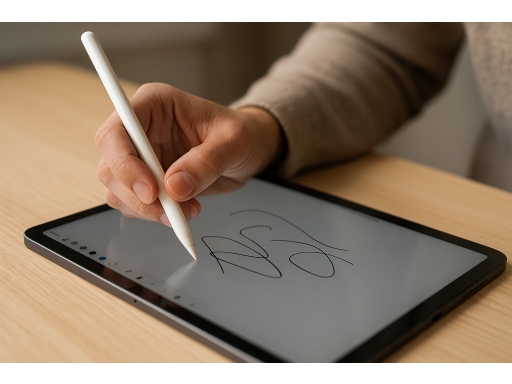
Så får du ut mest av styluspennan
En styluspenna gör skärmen mer precis och personlig. Den passar lika bra i soffan som på kontoret. Med rätt knep blir anteckningar, skapande och administration både snabbare och roligare. Här får du praktiska sätt att använda den i vardagen.
Snabbare anteckningar i skolan och på jobbet
Fånga idéer i farten och håll dokumenten prydliga. Skriv direkt på PDF:er, rita uppslag på whiteboard-appar och gör snabba marginalnoteringar utan att växla verktyg.
- Markera och kommentera PDF-protokoll på några sekunder.
- Omvandla handskrift till text för lättare sökbarhet.
- Färgkoda rubriker och markeringar för tydlig struktur.
- Skissa enkla flödesscheman under mötet.
- Infoga pilar och cirklar vid genomgångar på skärm.
Resultatet blir renare underlag och mindre efterarbete. Du hinner fokusera på innehållet i stället för på formateringen.
Kreativt skapande utan krångel
Rita, måla och layouta med kontroll som på papper, fast med ångra-knapp. Perfekt för allt från snabba affischer till illustrationer.
Snabba skisser
Få ned kompositionen på minuten. Växla penselstorlek och färg med ett tryck. Använd tryckkänslighet för naturliga linjer.
Finputsning och detaljarbete
Maska kanter exakt, dutta skuggor och justera mikrosmå detaljer utan att zooma in och ut hela tiden.
- Byt mellan penna, marker och sudd med pennknappar.
- Använd lutning för skuggning som med blyerts.
- Skapa färgpaletter och återanvänd i projekt.
- Lås linjal/kurvverktyg för perfekta former.
- Exportera lager för snabb delning och feedback.
Du arbetar snabbare och jämnare, och sänker tröskeln från idé till färdigt utkast.
Precision i vardagsnavigering och kontorsjobb
Styra små element på skärmen blir enkelt. Träffa rätt cell i kalkylblad, flytta reglage pixelrätt och signera utan mus.
| Moment | Exempel | Varför det hjälper |
|---|---|---|
| Markering | Välj exakt flera celler i ett ark. | Mindre fel och snabbare beräkningar. |
| Presentation | Peka ut punkter på slides live. | Klarare fokus för publiken. |
| Finjustering | Dra reglage i design- eller ljudappar. | Bättre kontroll än med finger. |
| Signering | Skriv under avtal direkt på skärmen. | Sparar tid och utskrifter. |
Med bättre träffsäkerhet minskar frustrationen och du blir mer effektiv i vanliga kontorsuppgifter.
Smidig signering och formulär på resande fot
När du är på tåg eller kundbesök slipper du skriva ut papper. Fyll i fält och signera direkt på enheten, även offline.
- Förifyll namn och datum med pennanteckningar.
- Kryssa rutor och dra i sliders utan feltryck.
- Lägg till karvade initialer där det krävs.
- Stämpla tid och plats via appens metadata.
- Skicka säkert till molnet när du får uppkoppling.
Du rör dig snabbare genom processer och minskar risken att missa ett fält eller en signatur.
Spel och fritid med bättre kontroll
Pussel, ritspel och rytmspel blir roligare med exakt träff. Du slipper täcka skärmen med fingret och ser mer av banan.
- Placera bitar exakt i pussel och byggspel.
- Rita banor och mönster utan skeva linjer.
- Justera känslighet för snabbare combo-klick.
- Tryck lätt för snabba rörelser, hårdare för kraft.
- Använd pennspets i mjukare material för tyst spel.
Det ger jämnare spelkänsla och färre missar, särskilt i nivåer med små interaktiva ytor.
Tillgänglighet och ergonomi i vardagen
En penna kan avlasta händer och handleder och göra små klick enklare. Bra för långa dagar vid skärm och för varierade behov.
- Stöd handleden på skärmen med palm rejection.
- Skapa större egna knappar och gester i appar.
- Växla hand vid trötthet utan att tappa precision.
- Anteckna stående för att variera arbetsställning.
- Använd korta gester för att minimera rörelser.
Små ergonomiska förbättringar adderar upp. Du orkar längre och jobbar mer skonsamt varje dag.
Tänk på detta innan du köper en styluspenna
En styluspenna kan höja produktivitet och kreativitet, men valet är krångligare än det ser ut. Protokoll, latens, spetsmaterial, batteri och appstöd varierar stort mellan plattformar. Tänk igenom hur du arbetar, vilka enheter och appar du använder samt vad som händer om produkten inte passar.
Kompatibilitet och protokoll
Många pennor fungerar bara med vissa enheter. iPad, Windows-plattor, Chromebooks och Samsung-enheter använder olika protokoll (t.ex. Apple Pencil, MPP, USI, EMR). Fel val kan ge tappade funktioner som tryck, tilt eller palm rejection, eller så fungerar pennan inte alls.
| Plattform | Vanliga protokoll | Exempel |
|---|---|---|
| iPad (2018+) | Apple Pencil | Apple Pencil (1:a/2:a gen), kompatibla tredjepennor |
| Windows | MPP, Wacom AES | Surface Pen, MPP-kompatibla pennor |
| Chromebook | USI | USI-certifierade pennor |
| Samsung (S-serien) | Wacom EMR | S Pen och EMR-kompatibla pennor |
Kontrollera tillverkarens kompatibilitetslista, enhetens modell och OS-version. Välj återförsäljare med öppet köp, så kan du testa med din enhet och app innan du bestämmer dig.
Latens och precision
Marknadsförd latens gäller ofta idealhårdvara och specifika appar. På andra skärmar kan fördröjning, jitter (skakiga linjer) och sämre kantprecision uppstå. Handskrift och ritning avslöjar snabbt brister som inte syns i reklamfilmer.
- Matcha skärmens uppdateringsfrekvens (Hz) och pennans protokoll.
- Testa långsamma diagonaler för jitter och linjestabilitet.
- Kolla kantprecision och offset i hörn.
- Granska tilt/tryck-kurvor i din favoritapp.
- Prova zoomad handskrift för att se fördröjning.
Prova i butik eller köp med returrätt. Justera inställningar för linjeutjämning i appen och uppdatera firmware när det finns.
Pennspets och skärm-slitage
Hårda spetsmaterial kan repa billiga eller oskyddade skärmar. Matta “papperkänsla”-skydd ökar friktion och sliter spetsar snabbare. Billiga ersättningsspetsar kan knarra, vara ojämna eller samla smuts som ger mikroskador.
- Spetsmaterial: POM är slitstarkt, elastomer mjukare men slits snabbare.
- Skärmskydd: matta skydd ökar friktion; glas skyddar men kan bli halkigt.
- Byte: kolla pris och tillgång på originalspetsar.
- Rengöring: damm/gruskorn orsakar repor om de fastnar på spetsen.
Använd högkvalitativt skydd, rengör skärm och spets ofta, och byt spets i tid. Välj material som passar din skriv-/ritstil och skärmyta.
Batteri och laddning
Styluspennor drivs med utbytbara batterier eller inbyggt laddbart batteri. Fel val kan ge oväntade driftstopp, hög viloström eller batterislitage. Fundera på hur du laddar, hur länge du behöver skriva, och hur ofta du kan byta/ladda.
Utbytbara batterier
AAAA eller knappceller finns inte alltid i varje butik och kan vara dyrare styckvis. Fel hantering kan ge läckage. Förvara reservbatterier och lämna uttjänta på korrekt återvinning.
Uppladdningsbara batterier
USB‑C eller magnetladdning är smidigt, men portar och kablar slits. Lång förvaring urladdad kan försämra batteriet. Snabbladdning ger värme som kan påverka livslängden.
| Batterityp | Typisk drifttid | Vanliga risker | Tips |
|---|---|---|---|
| Utbytbart (AAAA/knappcell) | Veckor–månader | Otillgängligt batteri, läckage | Ha reserv, förvara torrt, återvinn korrekt |
| Inbyggt (Li‑ion) | Timmar–dagar | Kapacitetsförlust, glömd laddning | Ladda regelbundet, undvik full urladdning |
Välj lösning efter din vardag: reservbatterier för långpass, eller laddning via samma kabel som din enhet. Sätt påminnelser och bär en kort kabel i fodralet.
Funktioner i appar och palm rejection
Palm rejection, sidoknappar, tilt och trycknivåer stöds olika i appar och OS. En penna kan fungera perfekt i en app men sakna genvägar eller tryck i en annan. Bluetooth-funktioner kräver ofta parning i både system och app.
- Palm rejection kan kräva appstöd och rätt skärmläge.
- Sidoknappar mappas olika; vissa appar låser funktioner.
- Tilt/tryck-nivåer kan tolkas olika mellan appar.
- Hover-stöd finns på vissa skärmar men inte alla.
- Parning: glöm inte att aktivera pennläge i appens inställningar.
Kontrollera appens kompatibilitetslista och prova ditt arbetsflöde. Uppdatera OS och app. Om något är kritiskt, välj penna som tillverkaren uttryckligen stöder för just den appen.
Garanti, returrätt och CE-krav i Sverige/EU
Import utan CE-märkning och svag garanti kan ge problem vid fel. Distansköp ger normalt 14 dagars ångerrätt i EU, men undantag finns. Läs villkoren noga och spara dokumentation.
- Ångerrätt och reklamation: se Konsumentverket för regler och undantag.
- CE-märkning: visar att produkten uppfyller EU:s krav; läs mer hos Elsäkerhetsverket.
- Granska garanti, bytesrätt och fraktvillkor för returer.
- Krav på manualer och säkerhetsinfo på begripligt språk.
Köp från seriös återförsäljare, kontrollera CE och ångerrätt innan köp, och spara kvitto samt serienummer. Välj betalningsmetod med köparskydd om du beställer online.
FAQ om styluspenna
Fungerar en styluspenna på alla pekskärmar?
En styluspenna fungerar inte alltid på alla skärmar. Passiv styluspenna (kapacitiv) fungerar på de flesta smartphones och surfplattor. Aktiv styluspenna kräver stöd i enheten, till exempel Apple Pencil, Microsoft Pen Protocol (MPP), Wacom EMR eller USI. Kontrollera alltid enligt tillverkarens specifikationer att din styluspenna är kompatibel med modellen, annars får du sämre precision eller ingen funktion alls.
Vilken styluspenna ska jag köpa till iPad, Android eller Windows?
Välj styluspenna efter plattform: iPad passar bäst med Apple Pencil (enligt Apples kompatibilitetslistor). Windows/Surface fungerar med Surface Slim Pen/MPP-styluspenna. Samsung Galaxy Tab använder oftast S Pen (Wacom EMR), medan många Chromebooks kräver USI-styluspenna. Läs specifikationerna för din enhet innan köp av styluspenna för att säkerställa palm rejection, tilt och trycknivåer där det stöds.
Vad är skillnaden mellan aktiv och passiv styluspenna?
En aktiv styluspenna har elektronik för trycknivåer, tilt, palm rejection och ofta Bluetooth-funktioner, men kräver kompatibel hårdvara. En passiv styluspenna (kapacitiv) saknar tryck och tilt, kräver inga appar eller parning och fungerar bredare men med lägre precision. Enligt specifikationer anger tillverkare om styluspennan stöder trycknivåer, lutning och knappfunktioner, vilket avgör prestanda i rit- och anteckningsappar.
Varför hoppar min styluspenna eller missar streck på skärmen?
Vanliga orsaker är smutsig skärm/spets, sliten nib på styluspenna, lågt batteri, tjockt skärmskydd, fel appinställningar eller bristande palm rejection. Testa att rengöra och byta spets, ladda styluspennan, uppdatera firmware/appar och justera penninställningar; kalibrera om det finns stöd. I oberoende tester har tjocka glas/skärmskydd visat ökad parallax och latens, vilket kan få en styluspenna att “hoppa”.
Hur rengör och sköter jag en styluspenna på bästa sätt?
Torka styluspenna försiktigt med mikrofiberduk; rengör spetsen lätt fuktad med vatten eller 70 % isopropanol enligt tillverkarens riktlinjer. Byt nib när den är sliten för att skydda skärmen och behålla precision. Förvara styluspennan med hätta/etui och undvik extrema temperaturer. Aktiva styluspennor mår bra av delvis laddning vid långtidsförvaring, enligt batterispecifikationer (cirka 40–60 %).
Behöver jag trycknivåer och tilt på en styluspenna för anteckningar?
För skiss och konst är trycknivåer och tilt på en styluspenna viktiga. För anteckningar räcker ofta palm rejection, låg latens och bekväm spets. I oberoende tester framgår att upplevd snabbhet och stabil linjeföring påverkar mer än högt antal trycknivåer vid vanlig skrivning. Välj styluspenna efter användning: kreatörer prioriterar tryck/tilt, studenter/yrkesproffs prioriterar komfort och respons.
Behöver jag en hållare för surfplatta när jag använder styluspenna?
En stabil hållare för surfplatta ger bättre ergonomi och minskar vibrationer, vilket gör linjerna jämnare när du skriver eller ritar med en styluspenna. Den rätta vinkeln avlastar handleden och förbättrar palm rejection eftersom handen då vilar naturligare mot skärmen.
Många kreatörer kombinerar Apple Pencil, Surface Slim Pen eller USI-pennor med en hållare för surfplatta för att se mer av skärmen och undvika oavsiktliga tryck. Testlabbs-mätningar visar dessutom att en stadig ställning kan sänka den upplevda latensen med några millisekunder tack vare jämnare penndrag.